안녕하세요 🙂 AI지식추구자입니다. 미드저니는 전세계적으로 가장 많이 사용되는 이미지 생성 AI 도구입니다. 정말 간단하고 쉬운 방법으로 고퀄리티의 이미지 생성이 뚝딱 가능하죠.
미드저니에서 생성한 이미지에 불필요한 배경이 있다면 어떻게 지울 수 있을까요? 필요한 부분은 남기고 불필요한 부분은 지우는 방법에 대해 알려드릴께요!
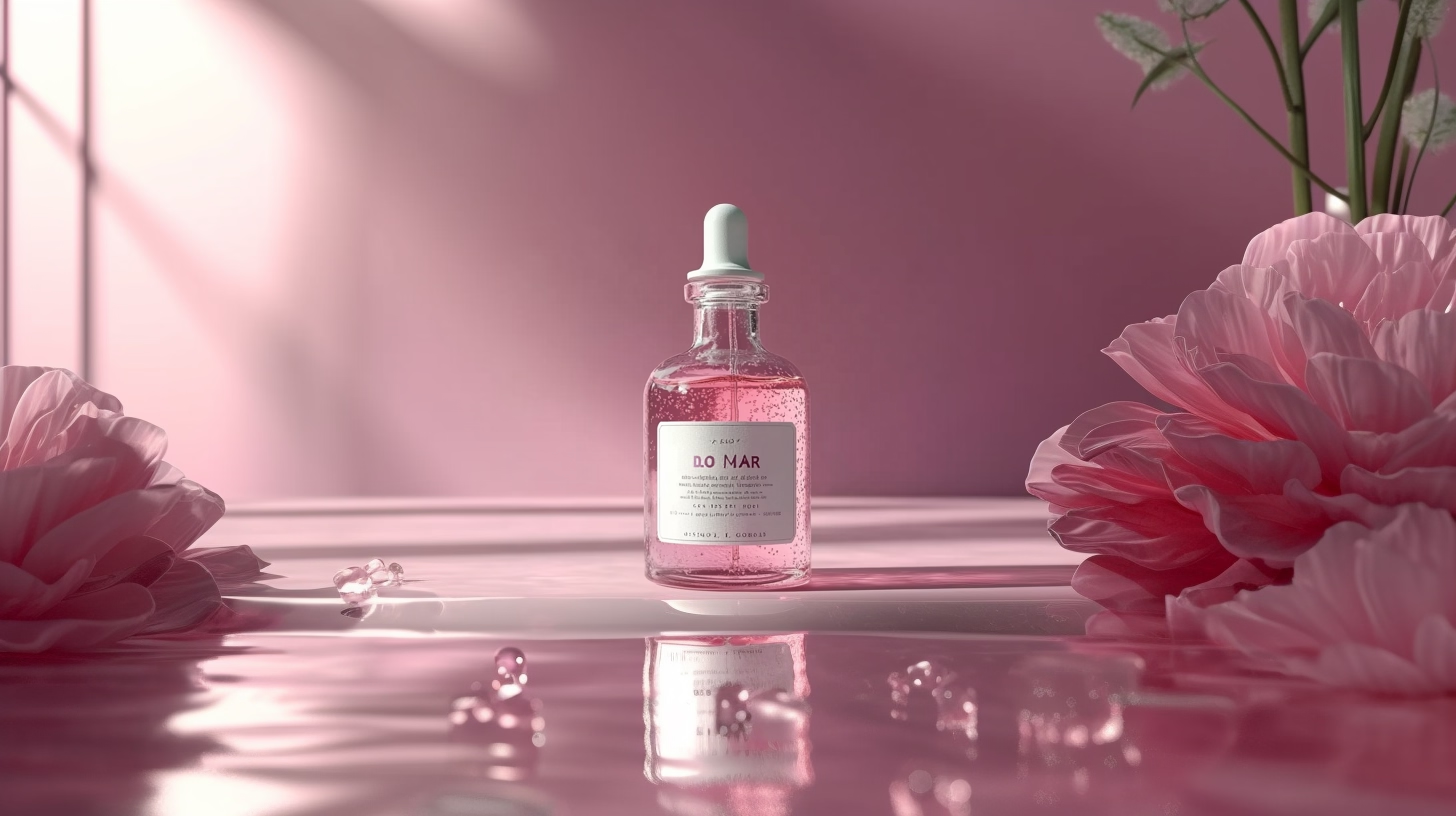
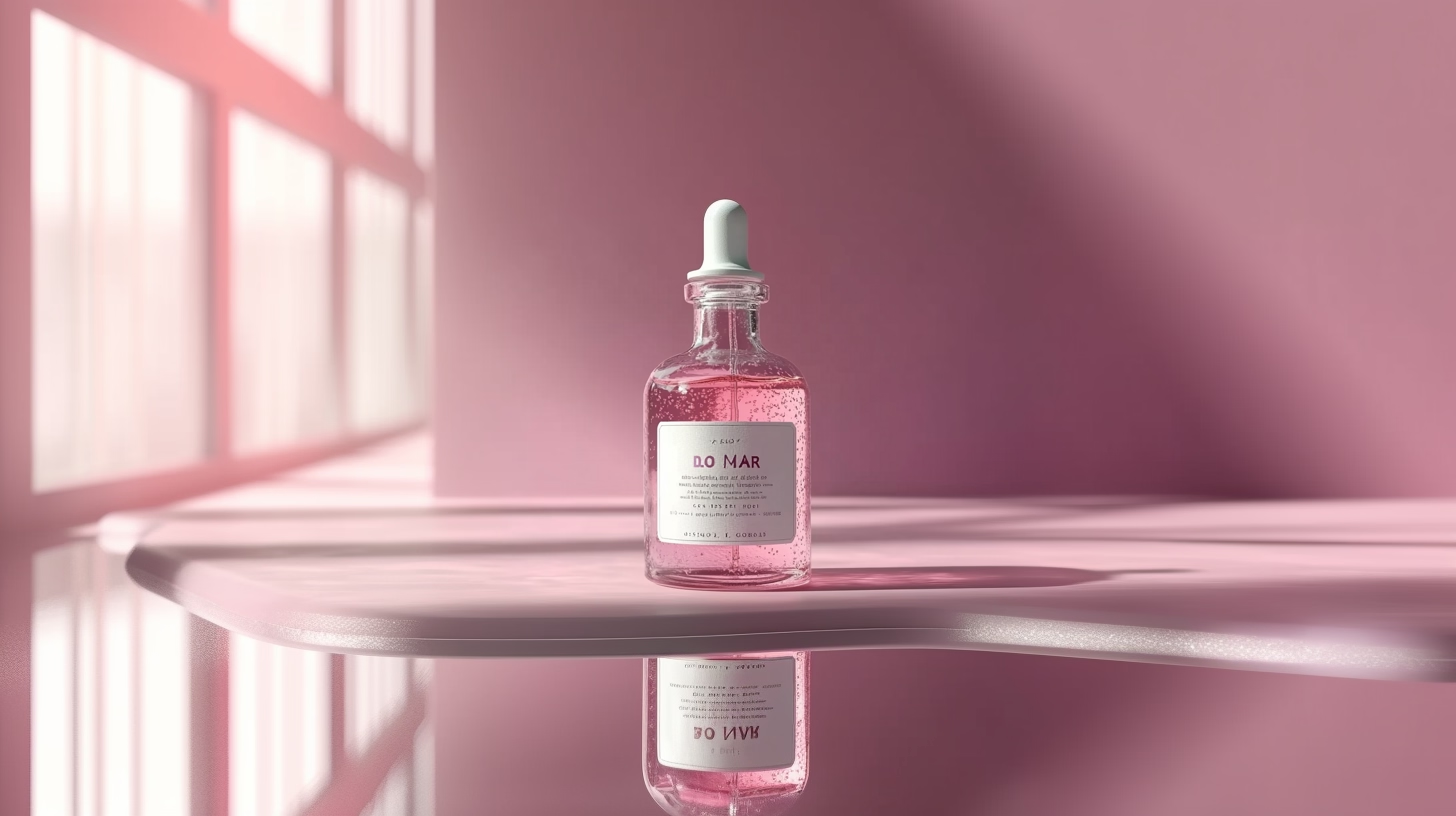
생성된 이미지에 꽃이?! 꽃이 없었으면 좋겠어요 미드저니에서 지워봤습니다.
1. 미드저니에서 이미지 생성
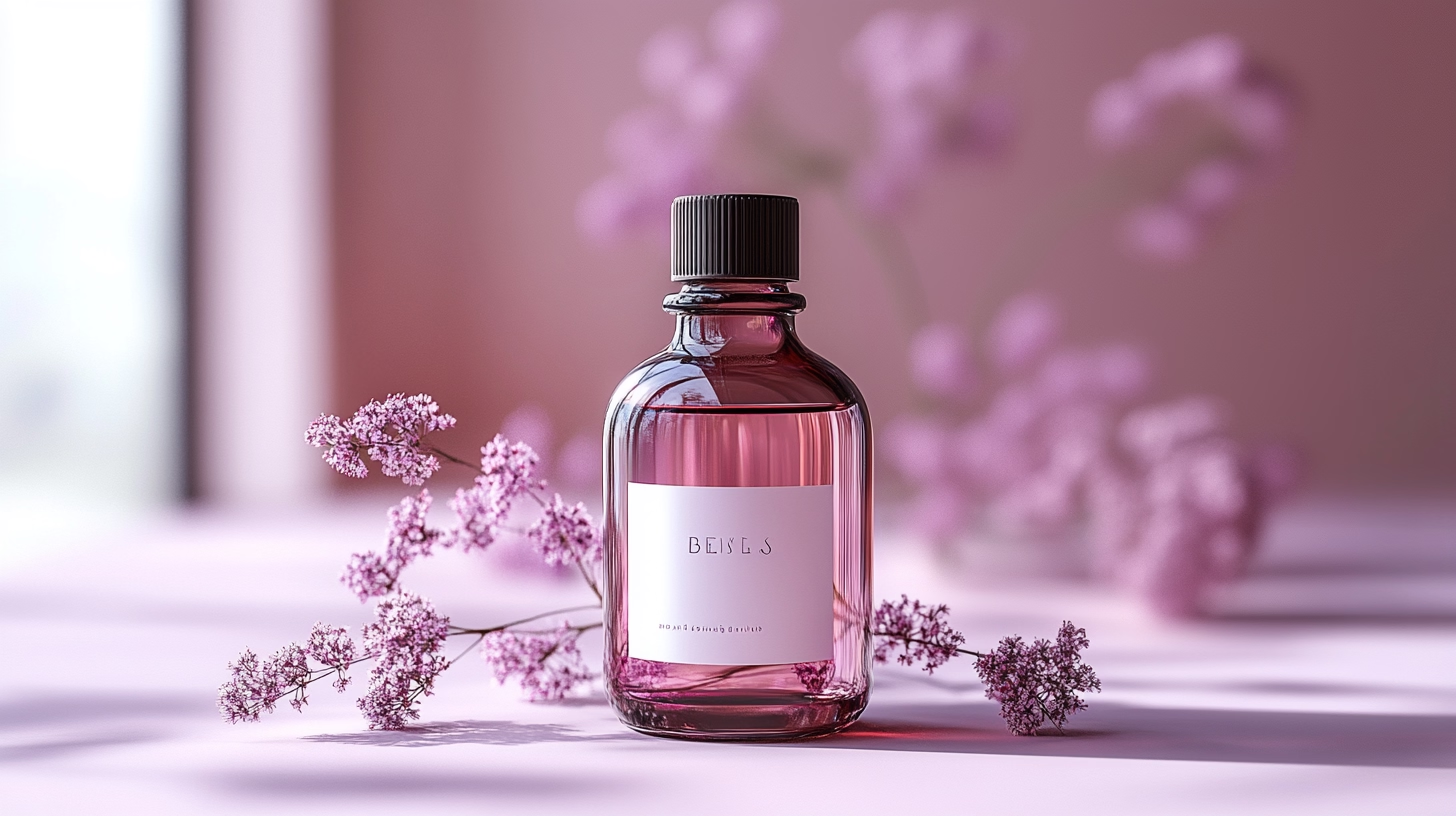
먼저 미드저니에 프롬프트를 입력한 뒤 이미지를 생성해주세요. 제가 사용한 프롬프트를 알려드릴께요.
Fantastic, essential oil bottle, shaped glass bottle, a bottle, designer, light purple background, white label, glass bottle, product rendering

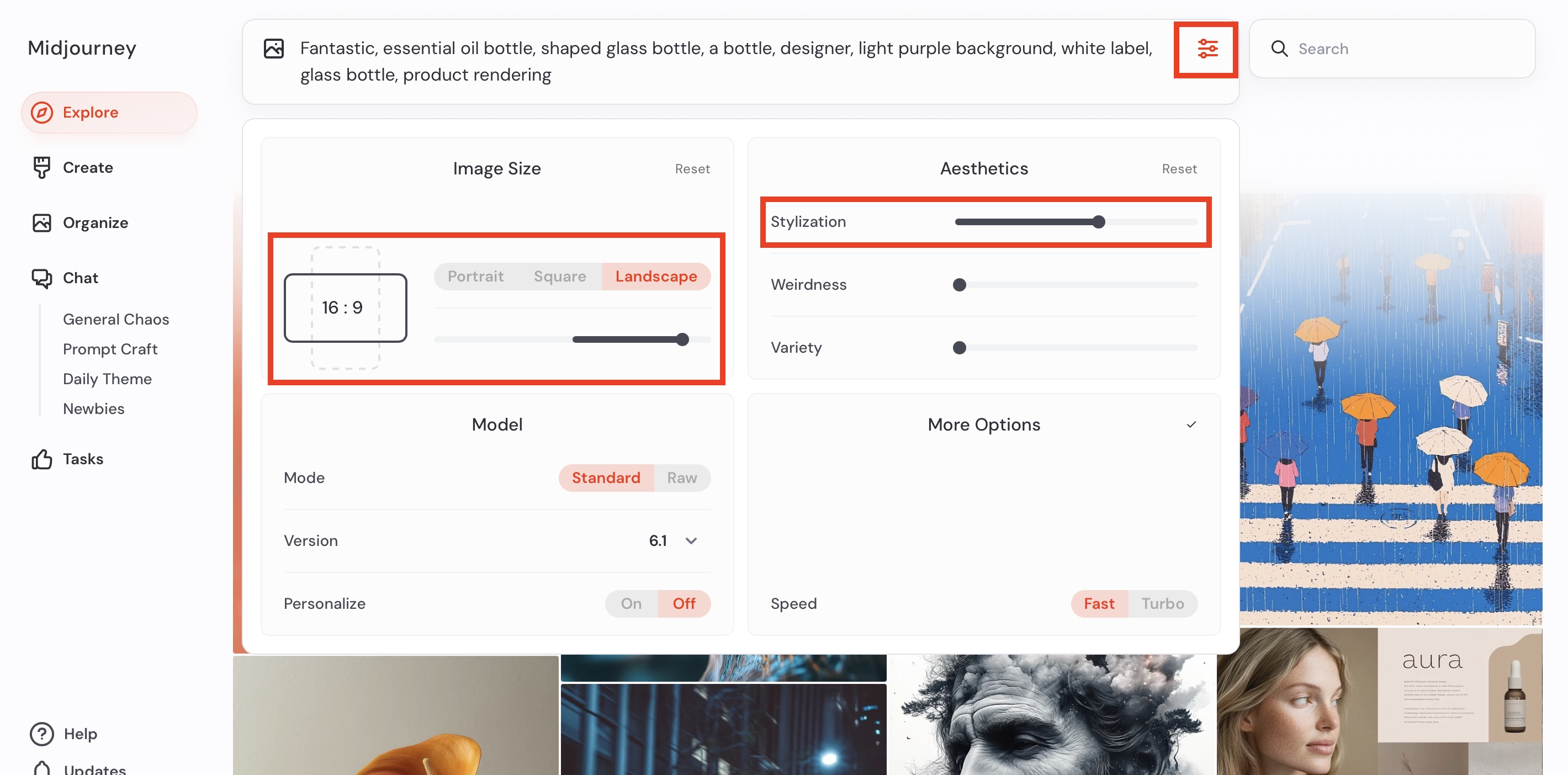
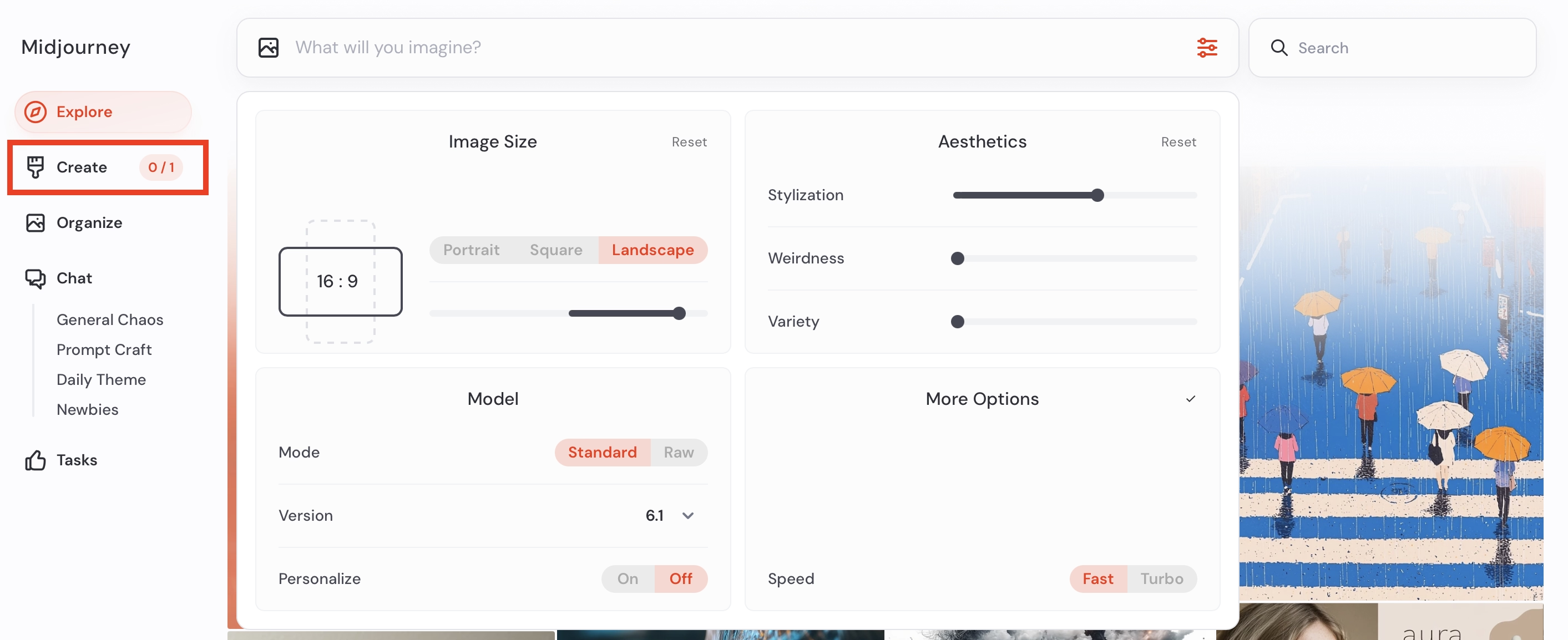
2. 설정버튼 클릭
설정을 클릭한 뒤 Landscape 16:9, Stylization:600 선택해주세요. 엔터를 누르면 이미지 생성이 시작됩니다.
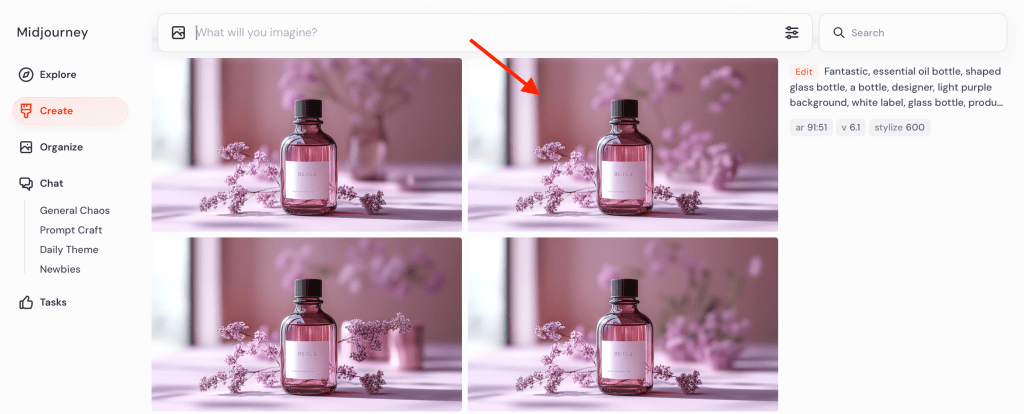
3. 생성된 이미지 선택
왼쪽 메뉴에서 Create 클릭하면 생성된 이미지를 확인할 수 있어요.
4. 마음에 드는 생성 이미지 클릭
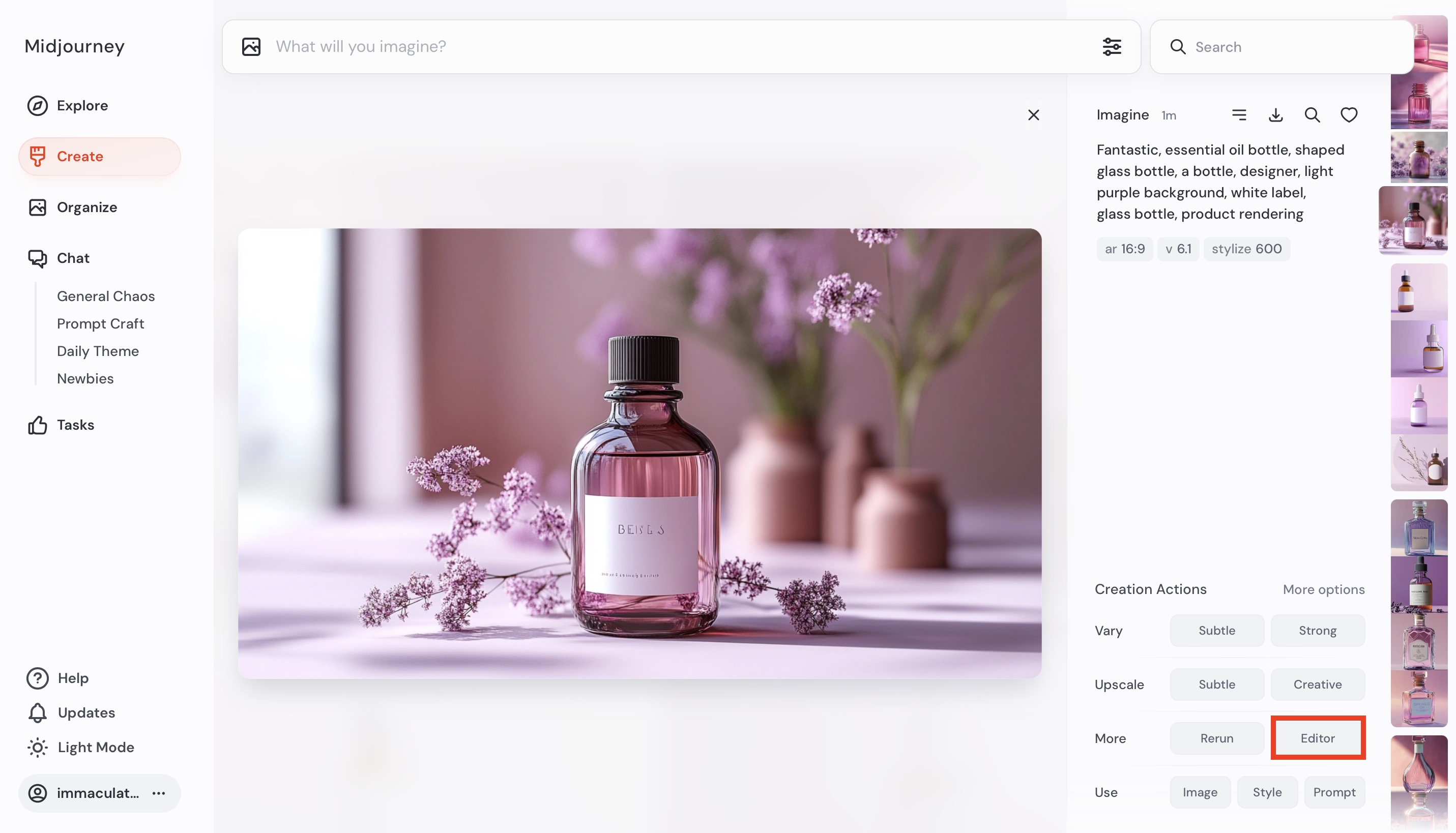
5. Editor로 이미지 편집하기
마음에 드는 이미지를 선택 후 오른쪽 하단에서 Editor를 선택하세요.
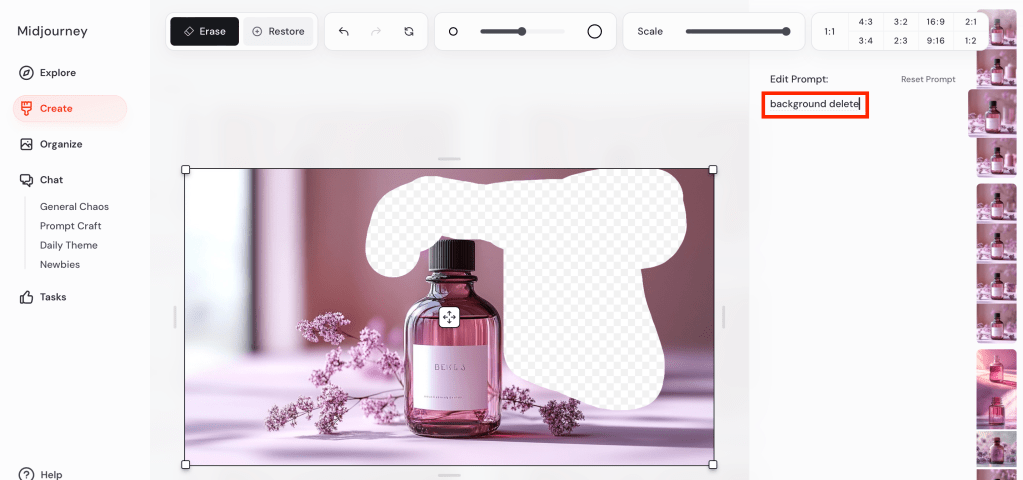
6. Eraser선택 후 불필요한 부분 표시하기

7. 프롬프트 수정, 제출(Submit)클릭

8. 불필요한 부분 지우기 완성
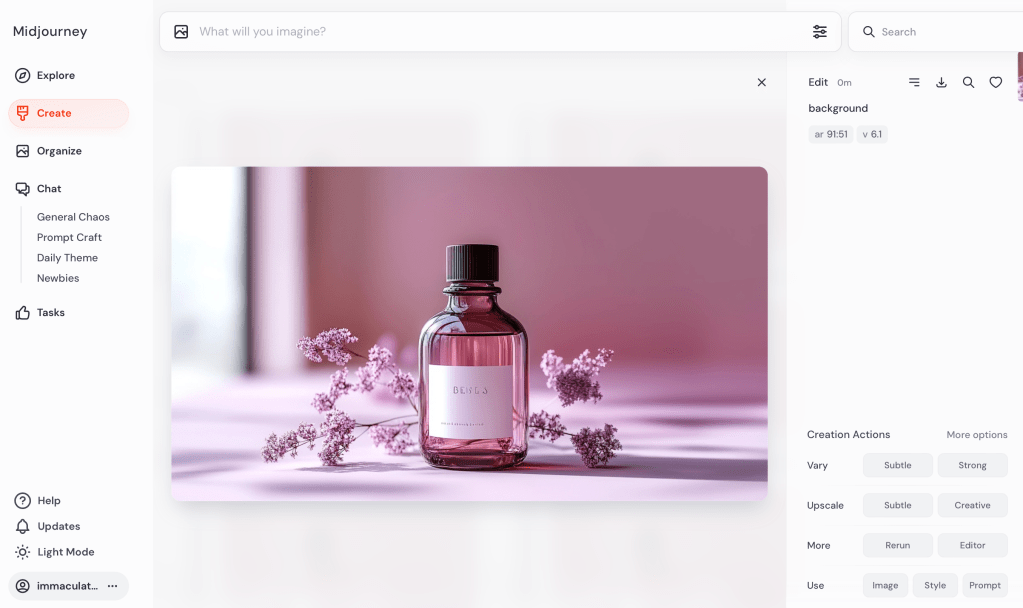
9. 다운로드 버튼 클릭
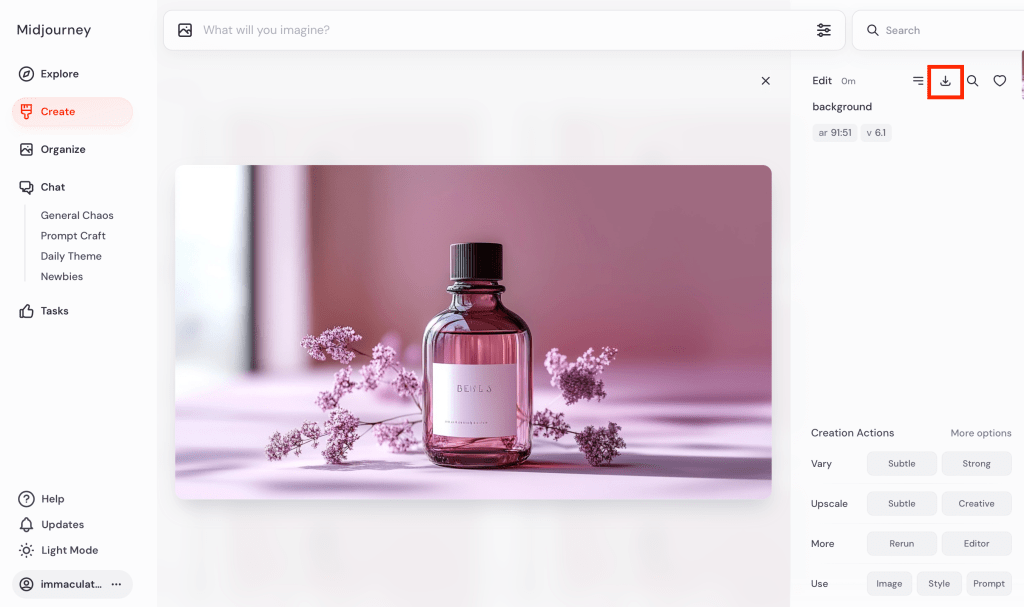
10. 완성

미드저니로 이미지를 생성한 뒤 불필요한 부분을 지우는 방법에 대해 알아봤습니다. 🙂 다음에는 미드저니로 생성된 이미지에 또 다른 이미지를 추가하는 방법에 대해 알려드릴께요. 방법이 궁금하다면 아래의 링크를 클릭해주세요 😀
 AI 지식추구자
댓글 남기기