안녕하세요 🙂 AI지식추구자입니다. 저는 디자이너로 일하면서 이미지 생성 AI를 정말 다양하게 사용하고 있어요. 많은 인공지능 도구들을 사용해 본 결과 진짜 최강 이미지 생성 인공지능은 바로 미드저니라는 것을 알게 되었죠. 동일한 프롬프트를 사용하더라도 미드저니가 가장 퀄리티 높은 이미지로 생성된답니다. (2024년 9월기준)
미드저니로 이미지를 생성했는데 바꾸고 싶은 부분이 있다면? 포토샵 없이도 부분 수정이 가능한 미드저니 사용법을 알려드릴께요!
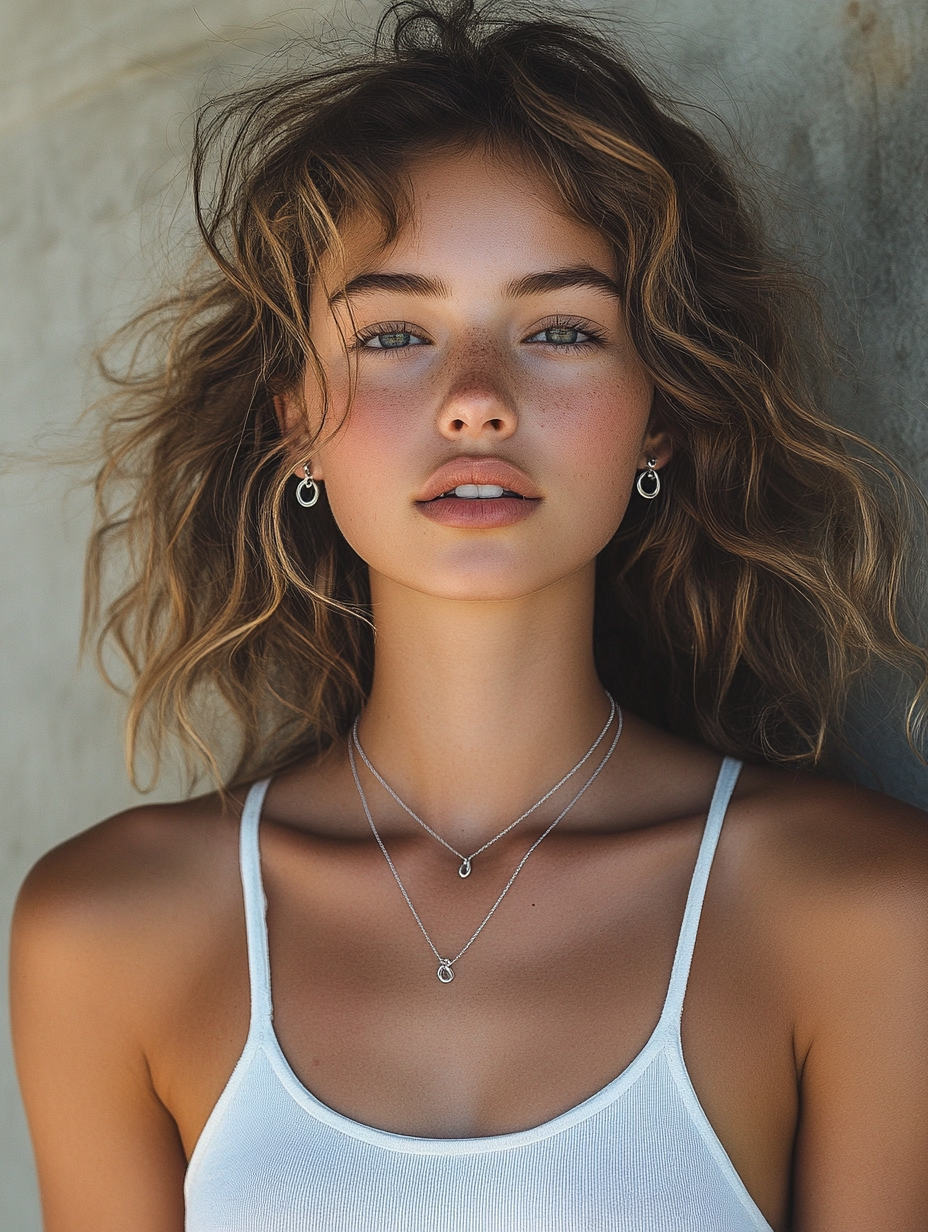

미드저니로 생성한 이미지에서 어느 부분이 바뀌었나요? 바로 귀걸이가 바뀌었어요. 미드저니로 AI모델을 생성한 뒤(물론 직접 찍은 인물사진도 가능해요!) 귀걸이 부분만 바꾸는 방법 알려드릴께요.
1. 미드저니로 모델 생성
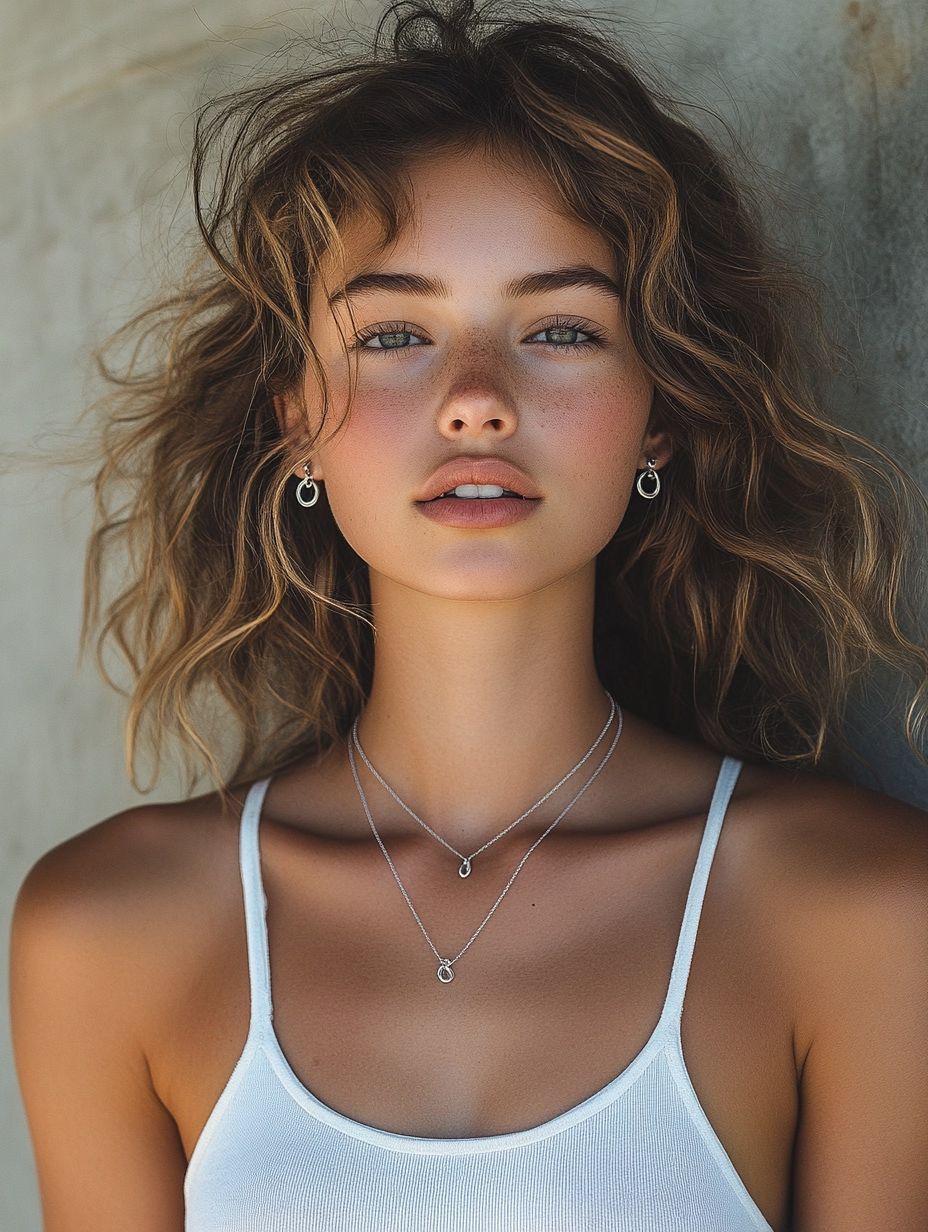
먼저 미드저니에 프롬프트를 입력한 뒤 모델을 생성해주세요. 제가 사용한 프롬프트를 알려드릴께요.
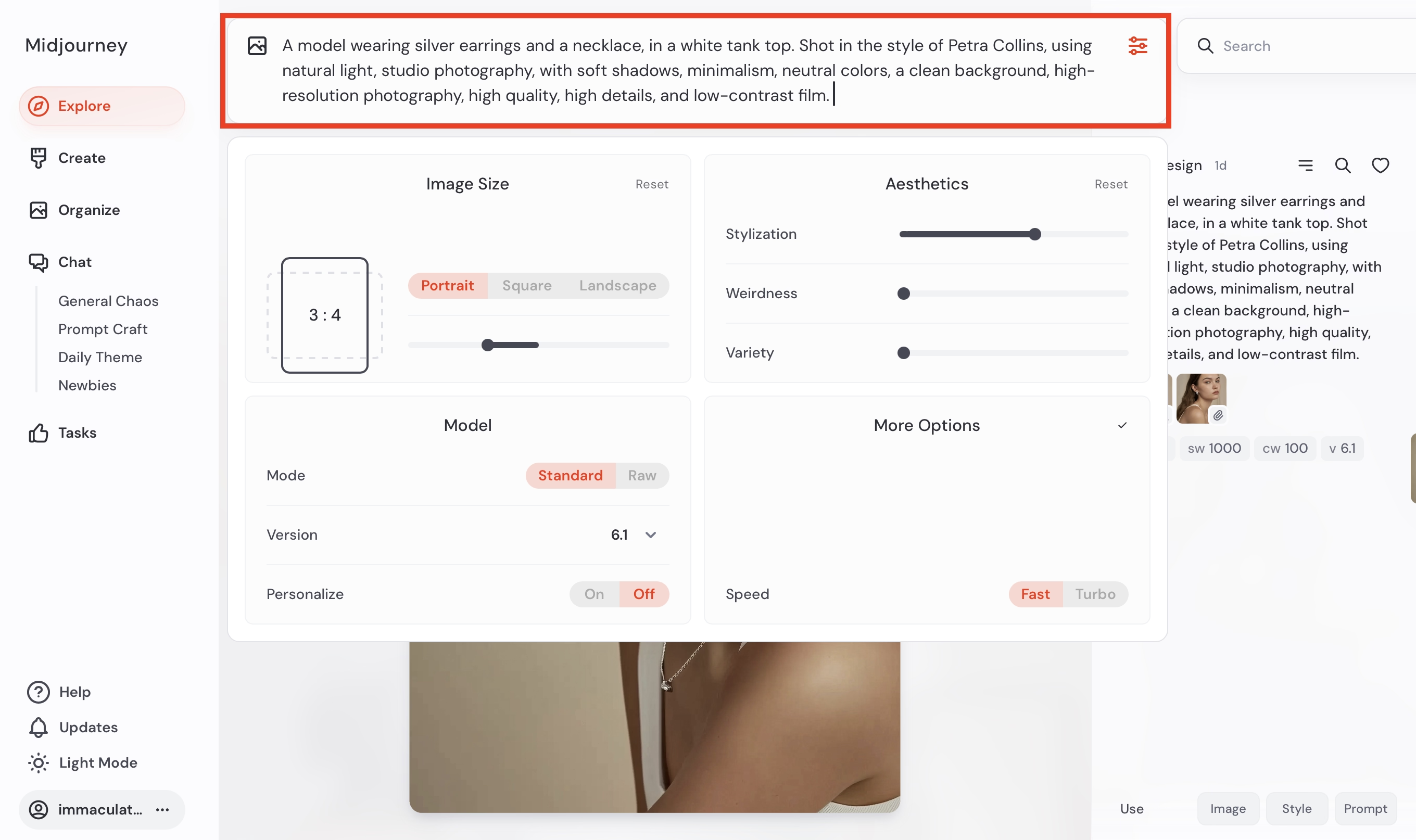
A model wearing silver earrings and a necklace, in a white tank top. Shot in the style of Petra Collins, using natural light, studio photography, with soft shadows, minimalism, neutral colors, a clean background, high-resolution photography, high quality, high details, and low-contrast film.
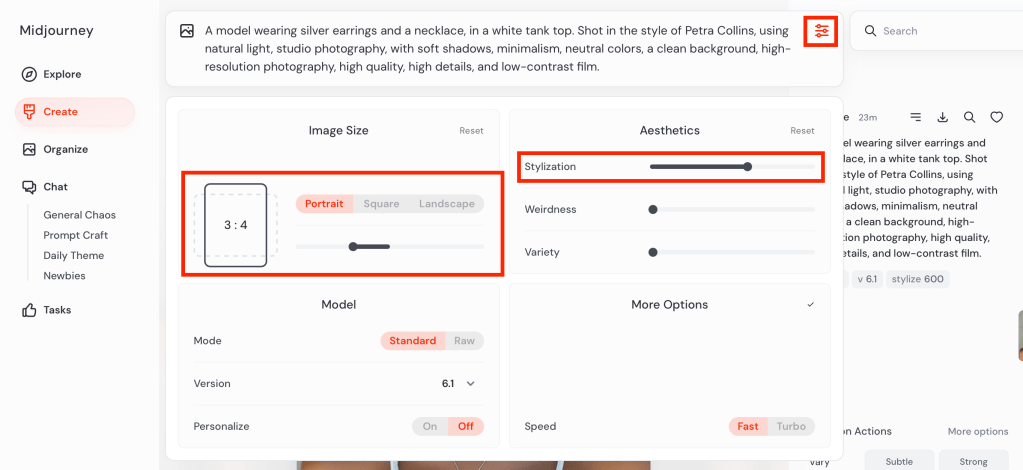
2. 설정버튼 클릭
Image Size:3:4, Stylize:600을 선택해주세요. Stylization:0으로 설정하면 모델이 프롬프트에서 가장 심플하고 단순한 스타일로 생성이 되고, Styllzation:1000으로 설정하면 화려하고 섬세한 분위기로 생성이 됩니다.
3. 생성된 이미지 선택
왼쪽 메뉴에서 Create 클릭하면 생성된 이미지를 확인할 수 있어요.
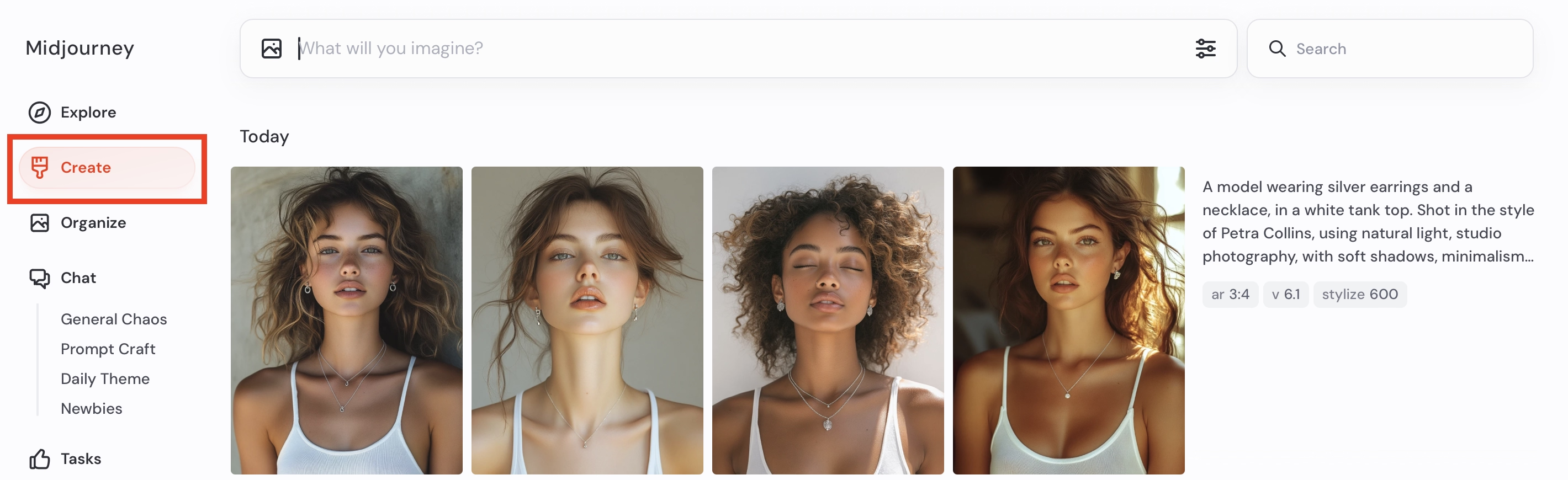
4. 마음에 드는 생성 이미지 클릭
마음에 드는 이미지를 선택 후 오른쪽 하단에서 Editor를 선택하세요.
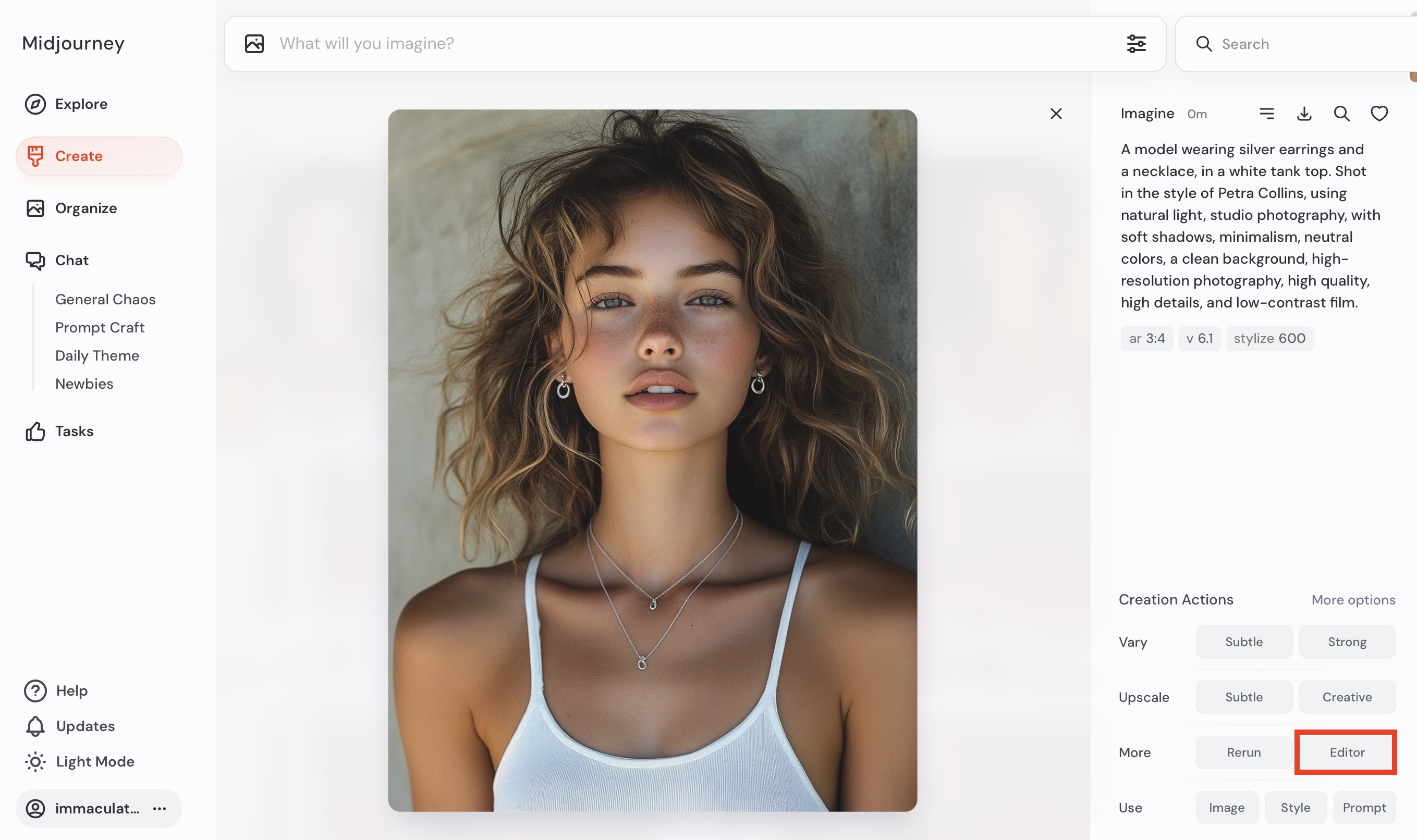
5. Editor로 이미지 편집하기
Eraser선택 후 바꾸고 싶은 부분을 드래그하여 표시하세요. 프롬프트에 바꿀 내용을 입력한 뒤 Submit를 클릭합니다. 저는 Big, Bold Ruby Earrings로 입력했습니다.

6. 필요한 부분만 수정하여 생성됩니다.

7. 마음에 드는 이미지를 클릭한 뒤 다운로드
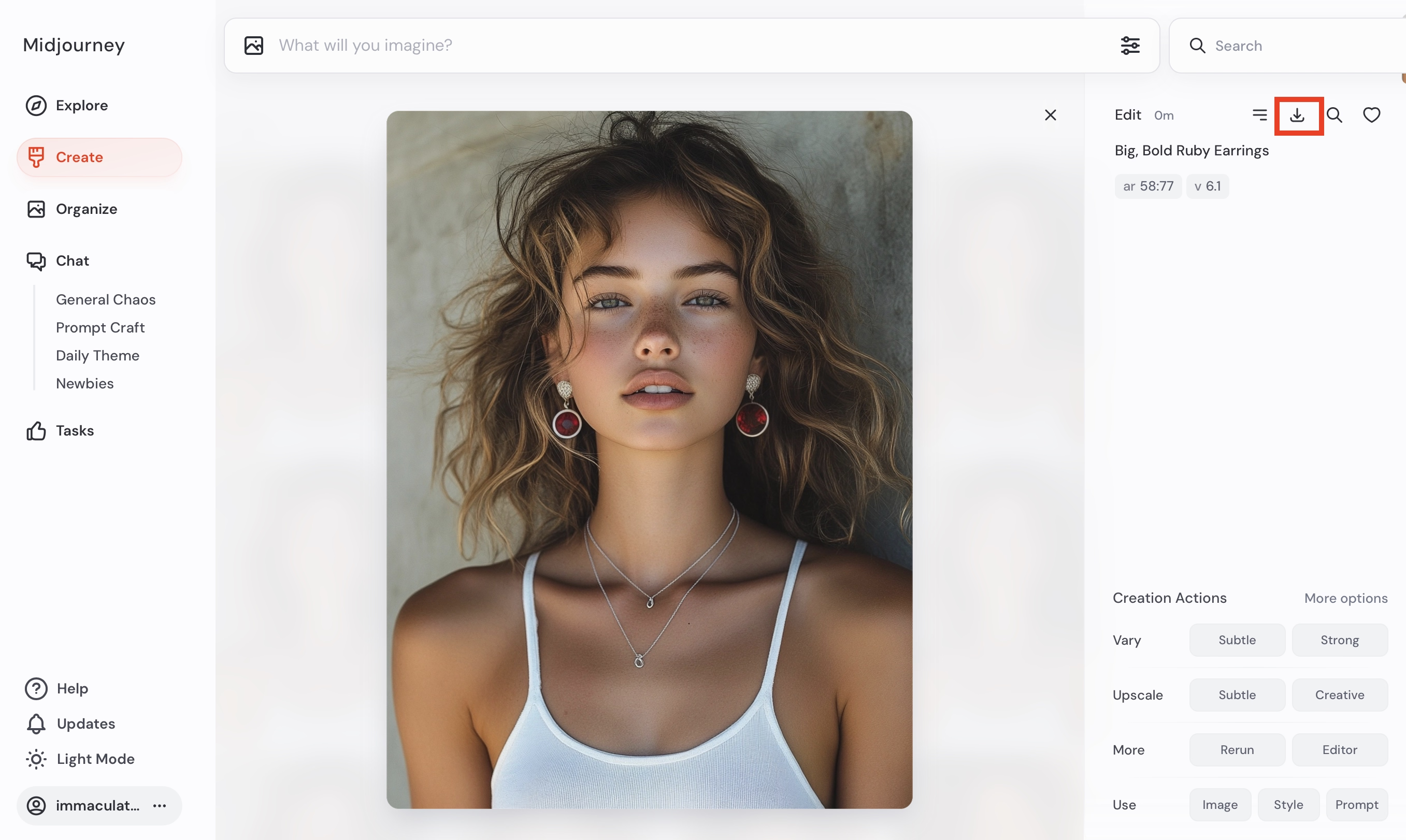
8. 완성
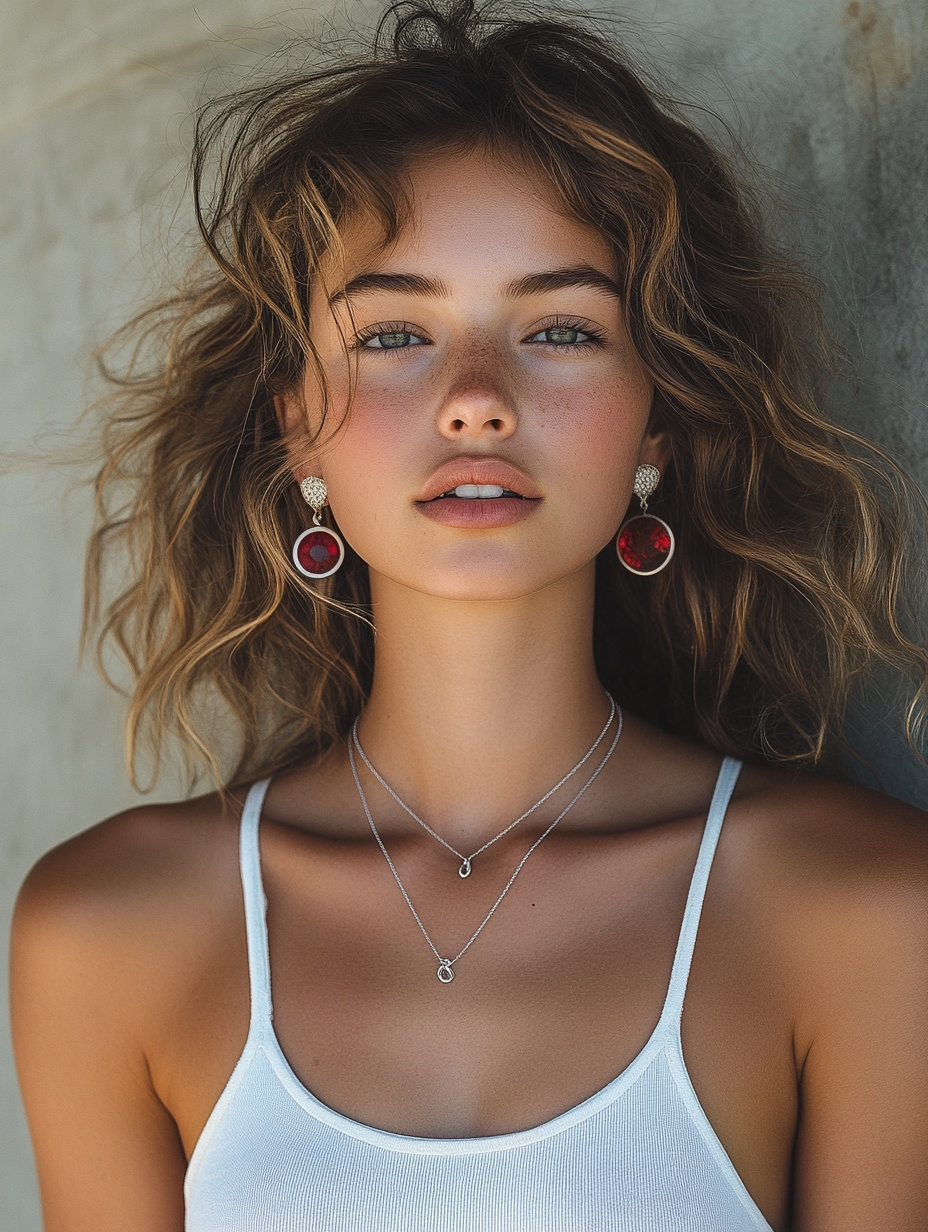
미드저니로 모델을 생성한 뒤 원하는 부분만 바꾸는 방법에 대해 알아봤어요. 🙂 다음에는 미드저니로 생성된 이미지의 크기를 바꾸는 방법에 대해 알려드릴께요. 방법이 궁금하다면 아래의 링크를 클릭해주세요 😀
 AI 지식추구자
이상한 이미지 생성, 미드저니 weirdness 사용법 – AI 지식창고님에게 덧글 달기 응답 취소