미드저니 프롬프트 고민하지 마세요.
미드저니로 이미지를 생성하고 싶을 때 프롬프트 생각하기 너무 어려우셨죠? 어떤 프롬프트를 사용해야 하는지 떠오르지 않는다면 이렇게 해보세요.
- 프롬프트(Prompt)란? : AI에게 지시하는 텍스트
프롬프트 쉬운 사용법
- 미드저니 웹사이트 접속
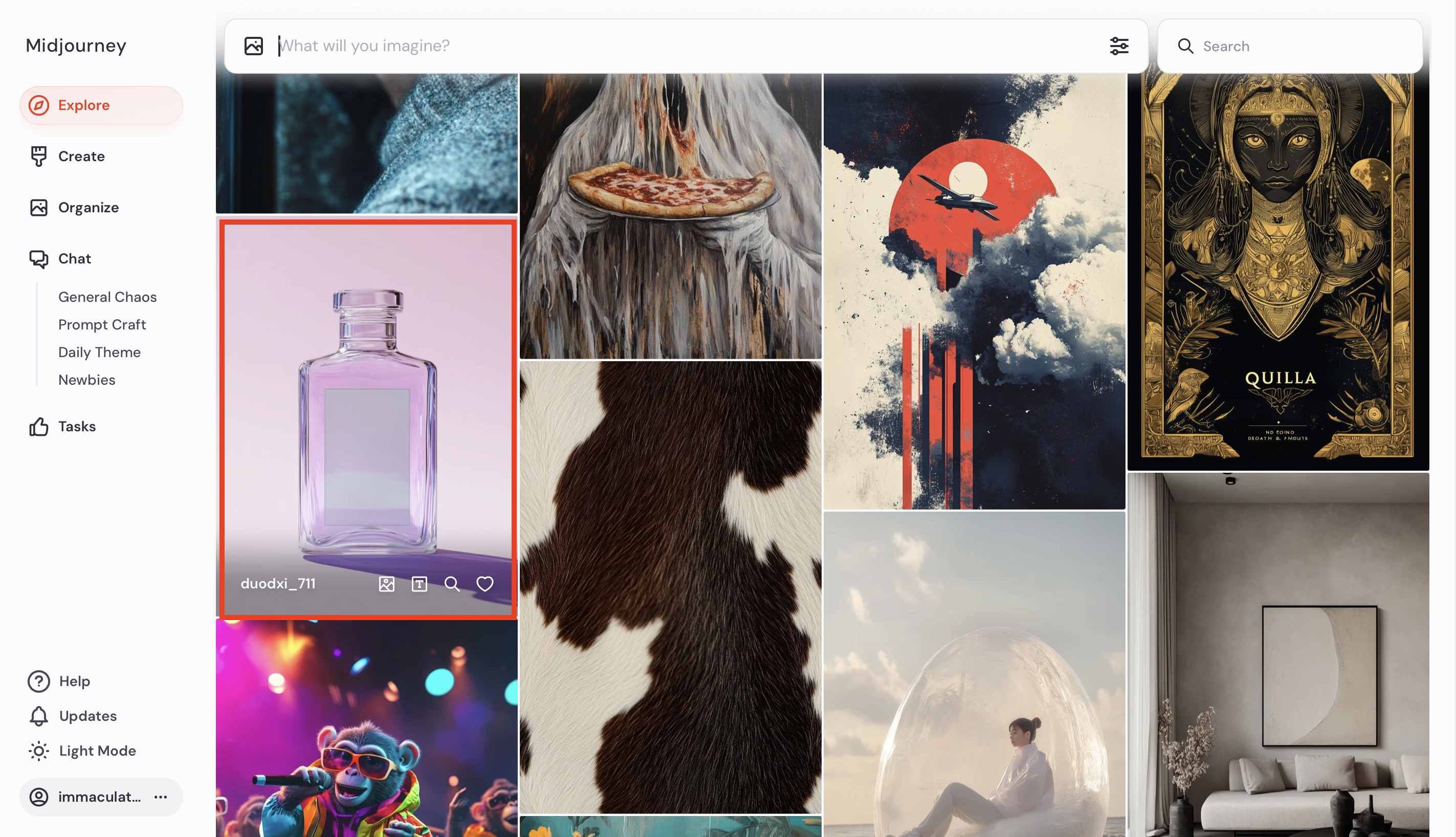
- Explore 클릭 —> 공개된 생성 이미지 중에서 마음에 드는 이미지 선택 —> Use : Prompt 클릭
AI로 만들어진 이미지는 저작권이 없어요. 누구나 사용 가능하답니다. 즉, Explore에 공개된 프롬프트를 사용하여 내 이미지를 생성해도 된다는 뜻! 만들어진 이미지를 보고 프롬프트 그대로 Use : Prompt 버튼 눌러 사용하면 프롬프트 사용이 쉬워지겠죠 🙂

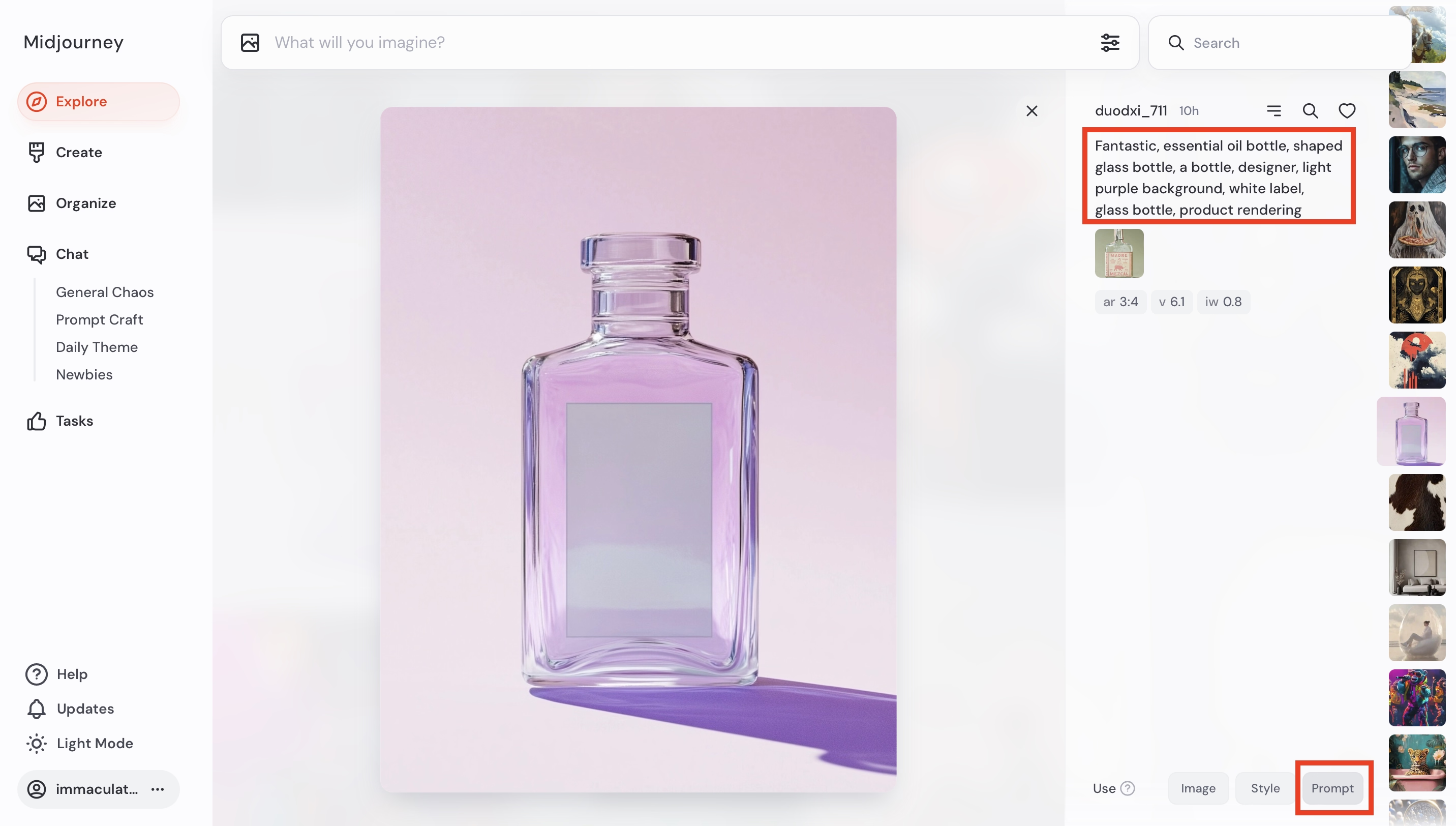
3. Use:Prompt 버튼을 누르면 프롬프트가 자동으로 적용됩니다.

4. 설정버튼을 누르면 크기 설정이 가능
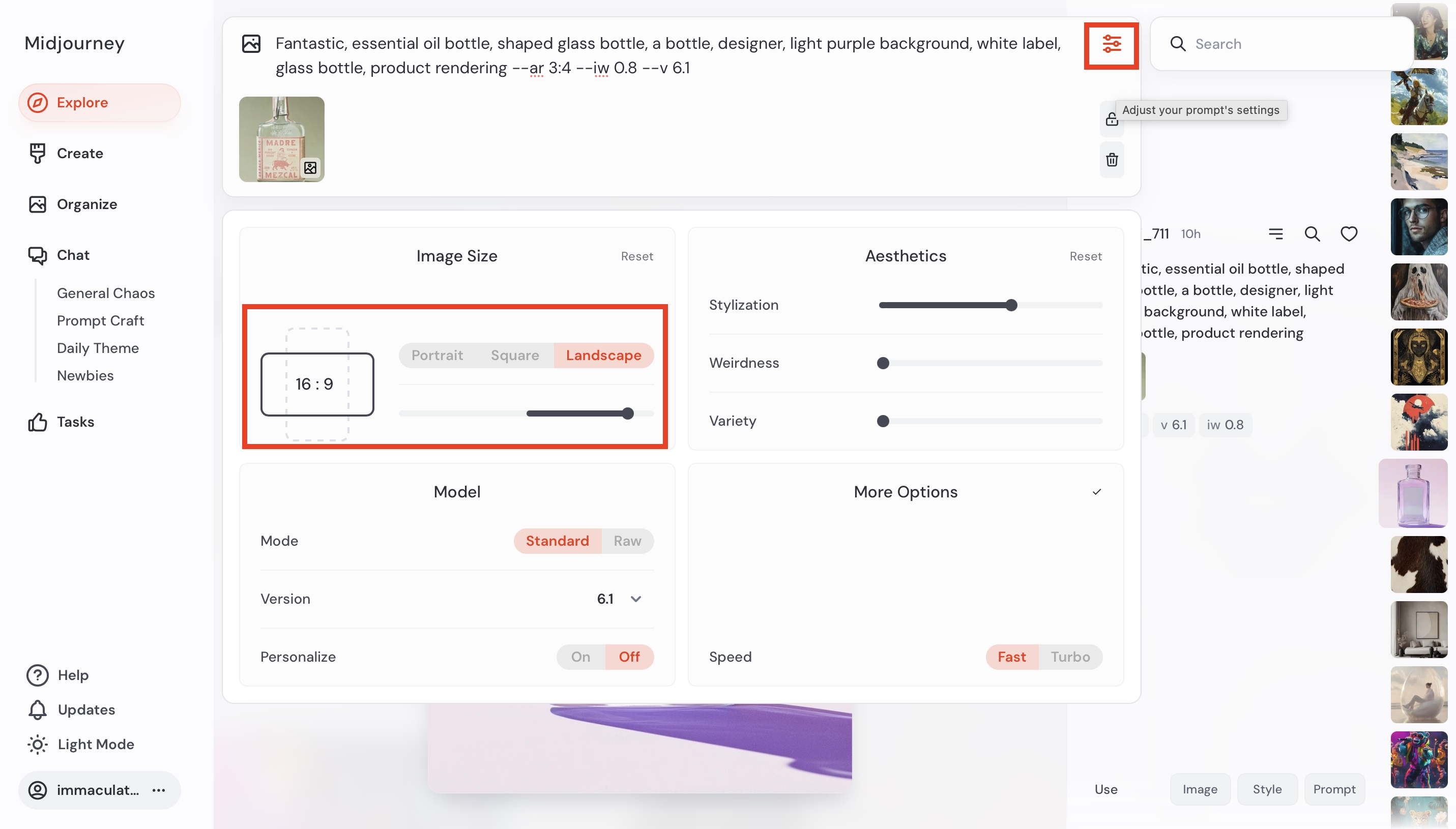
5. 설정 옵션에 대한 자세한 설명은 미드저니 설정법을 참고해보세요.
6. Enter키 누르면 이미지 생성 시작! 분명 생성을 눌렀는데 화면에서 아무런 반응이 없을거예요. 왼쪽 메뉴의 Create 클릭하세요! 저도 생성이 시작된 줄 모르고 두번 엔터를 눌렀더니 1/2로 보이네요. 0/1은 1세트 생성 중 완료된 이미지가 0개 라는 의미예요. 1/2는 2세트 생성중 1세트 완성 1세트라는 의미고요.

7. 한 번에 4개씩 생성됩니다.
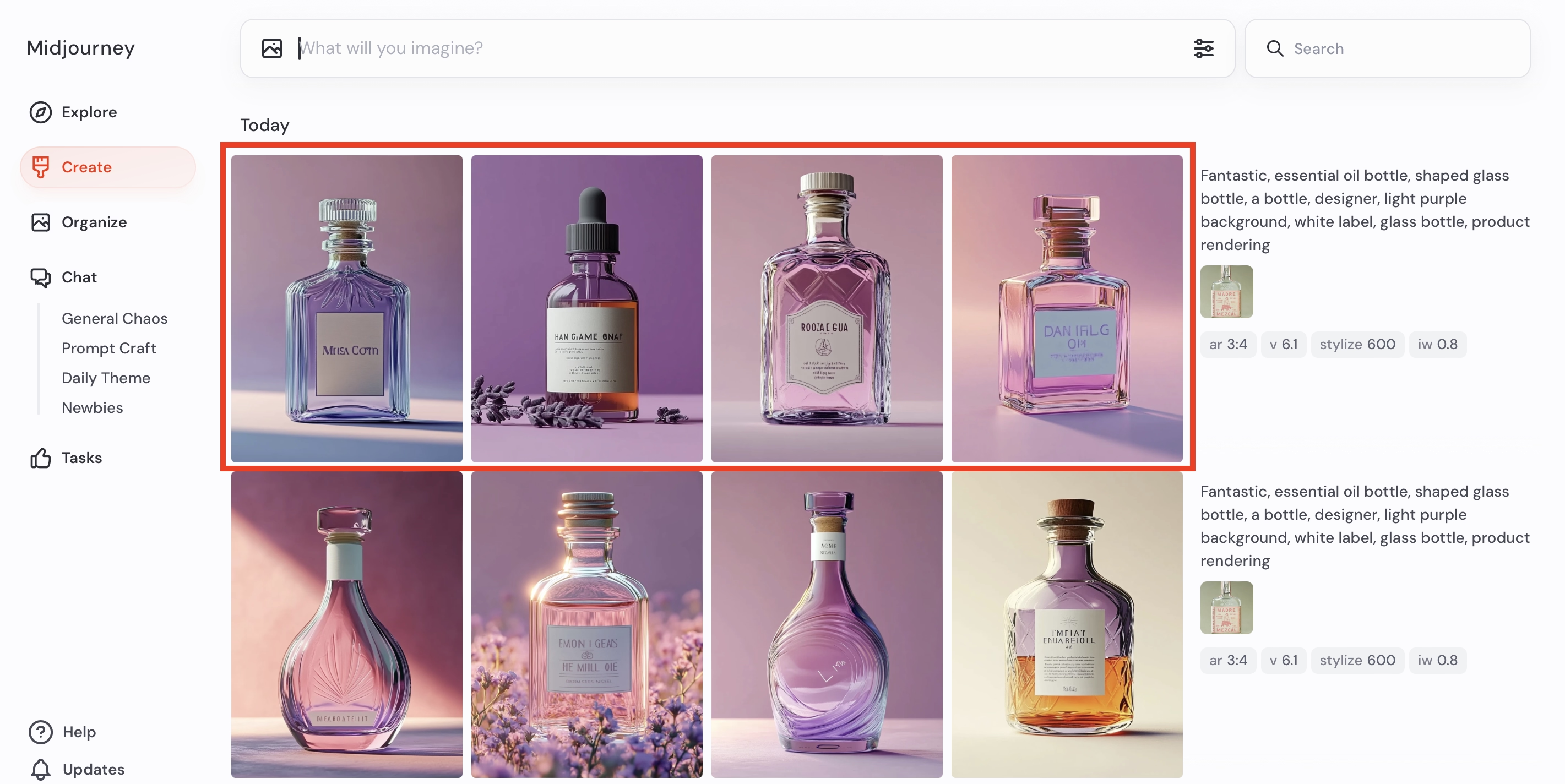
8. 생성된 이미지들을 보니 병 모양이 기존 이미지보다 더 섬세하게 생성되었죠? 그 이유는 바로 설정에서 ‘Stylization’ 값을 높였기 때문이예요. Stylization가 높아지면 적용한 프롬프트에서 섬세한 스타일 값으로 생성 되요. 심플한 이미지로 생성하고 싶다면 Stylization 값을 낮춰주세요.
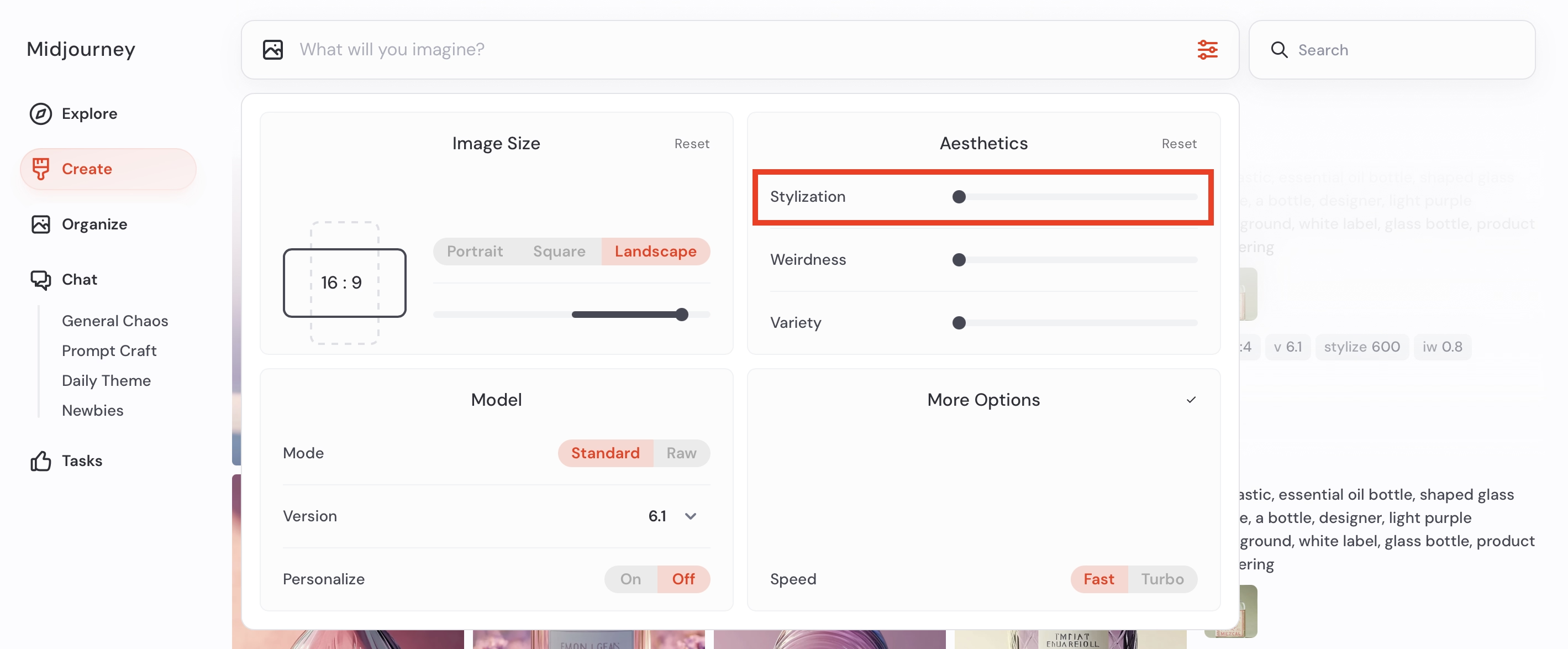
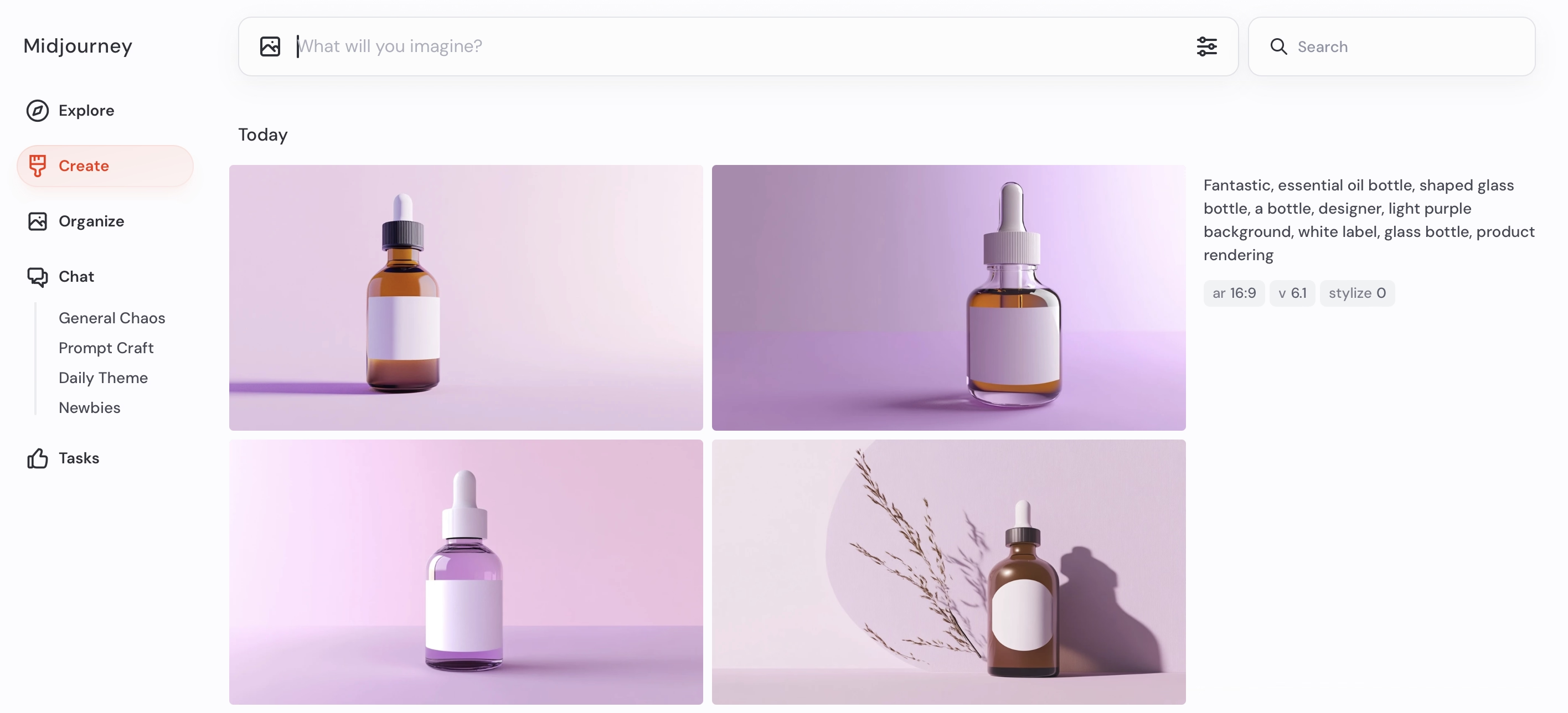
9. Stylization을 낮추면 4개의 이미지들이 심플하게 생성됩니다.
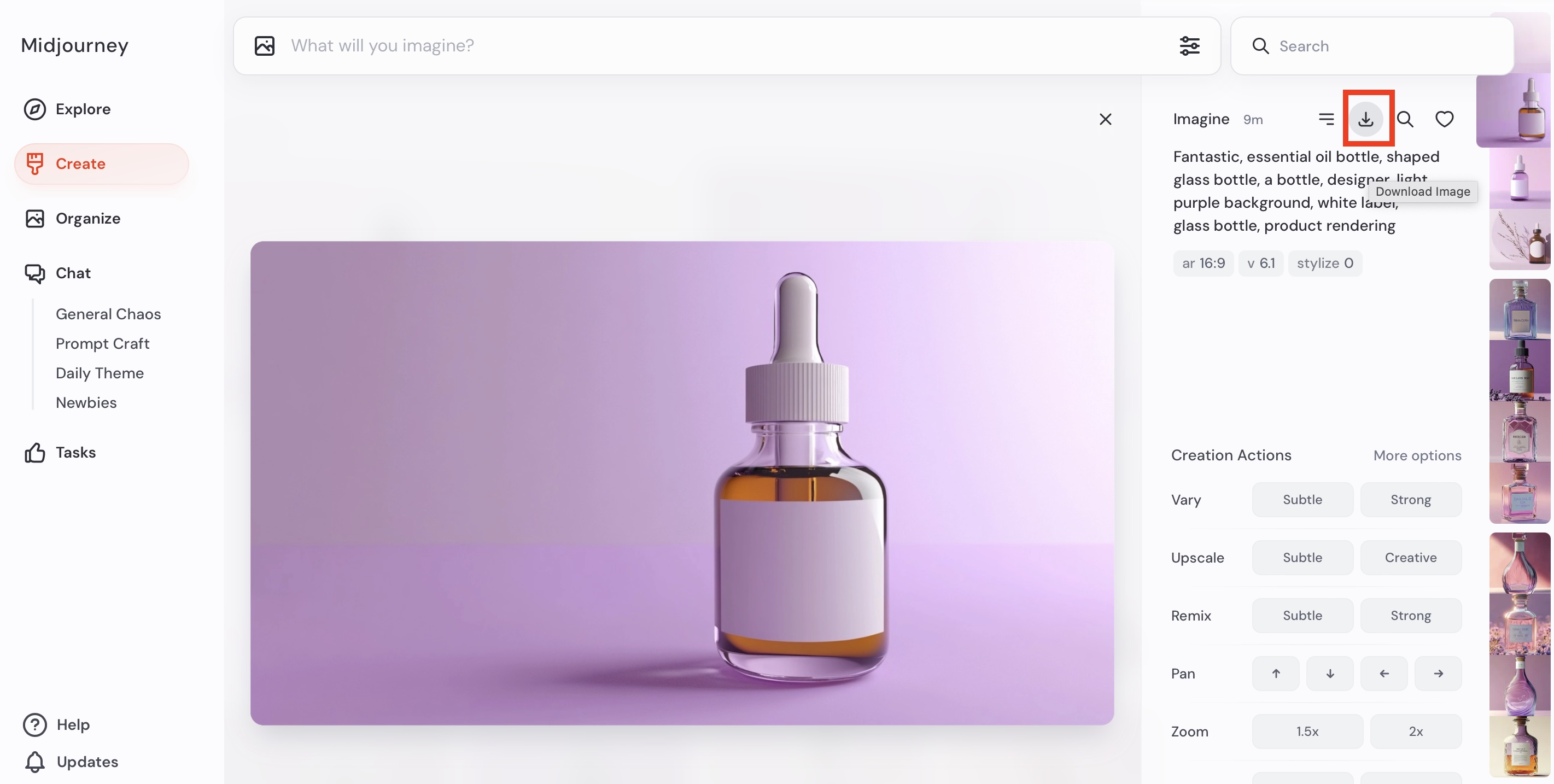
10. 생성된 이미지를 클릭한 뒤 다운로드 버튼 클릭
11. 완성

미드저니에서 프롬프트 고민 없이 쉽게 이미지를 생성하는 방법에 대해 알아봤어요. 미드저니의 기본적인 사용법만 알고 있으면 고품질의 이미지를 뚝딱 생성할 수 있답니다. 🙂
다음 글에서는 생성된 이미지에서 불필요한 부분을 삭제하는 방법을 알려드릴께요. 방법이 궁금하다면 아래 버튼을 클릭해주세요.
 AI 지식추구자
이상한 이미지 생성, 미드저니 weirdness 사용법 – AI 지식창고님에게 덧글 달기 응답 취소