미드저니로 이미지를 생성했는데 배경이 너무 좁다면? 스케일 기능을 활용해보세요.

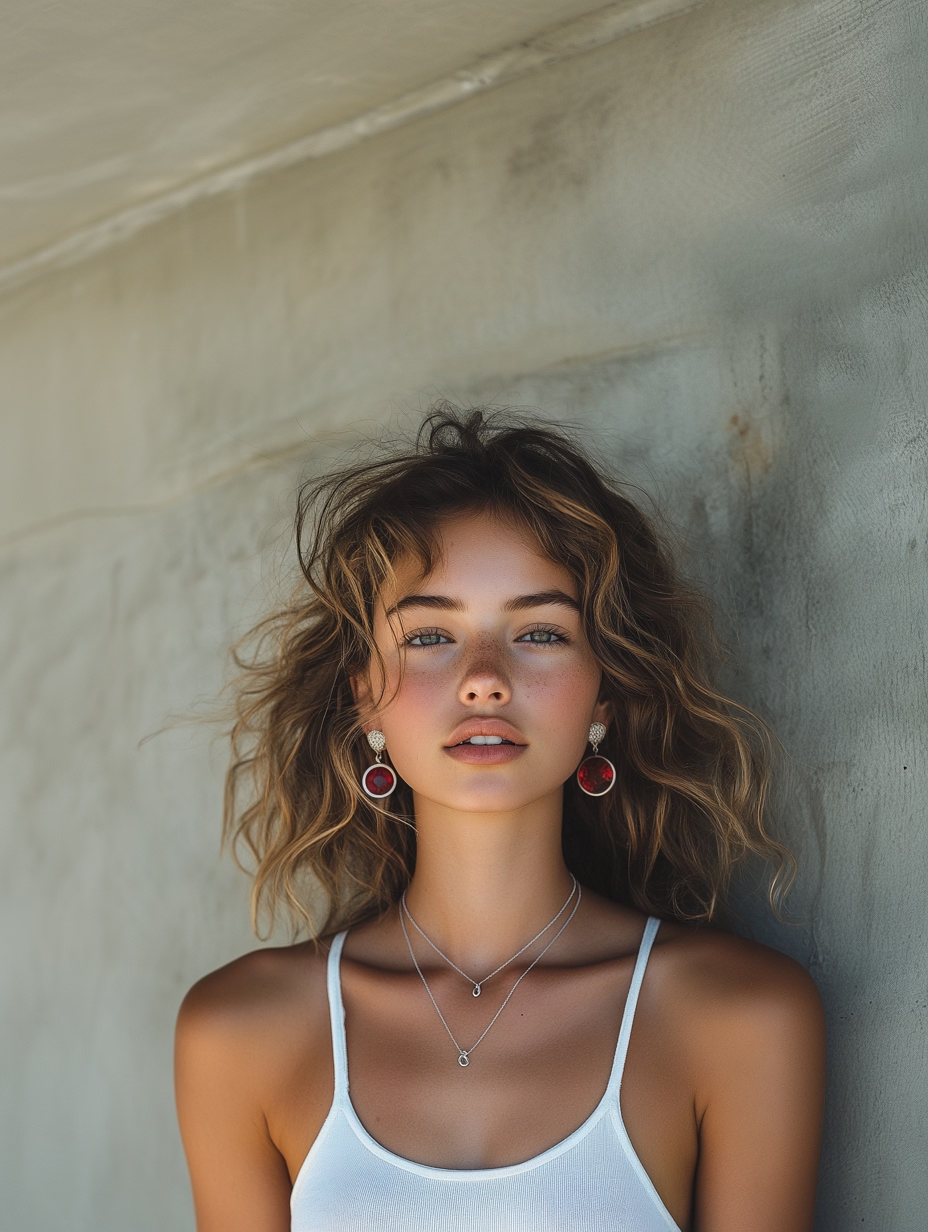
미드저니로 생성했던 이미지의 배경이 너무 좁아보여요. 배경을 늘리는 방법을 알려드릴께요.
1. 미드저니로 모델 생성
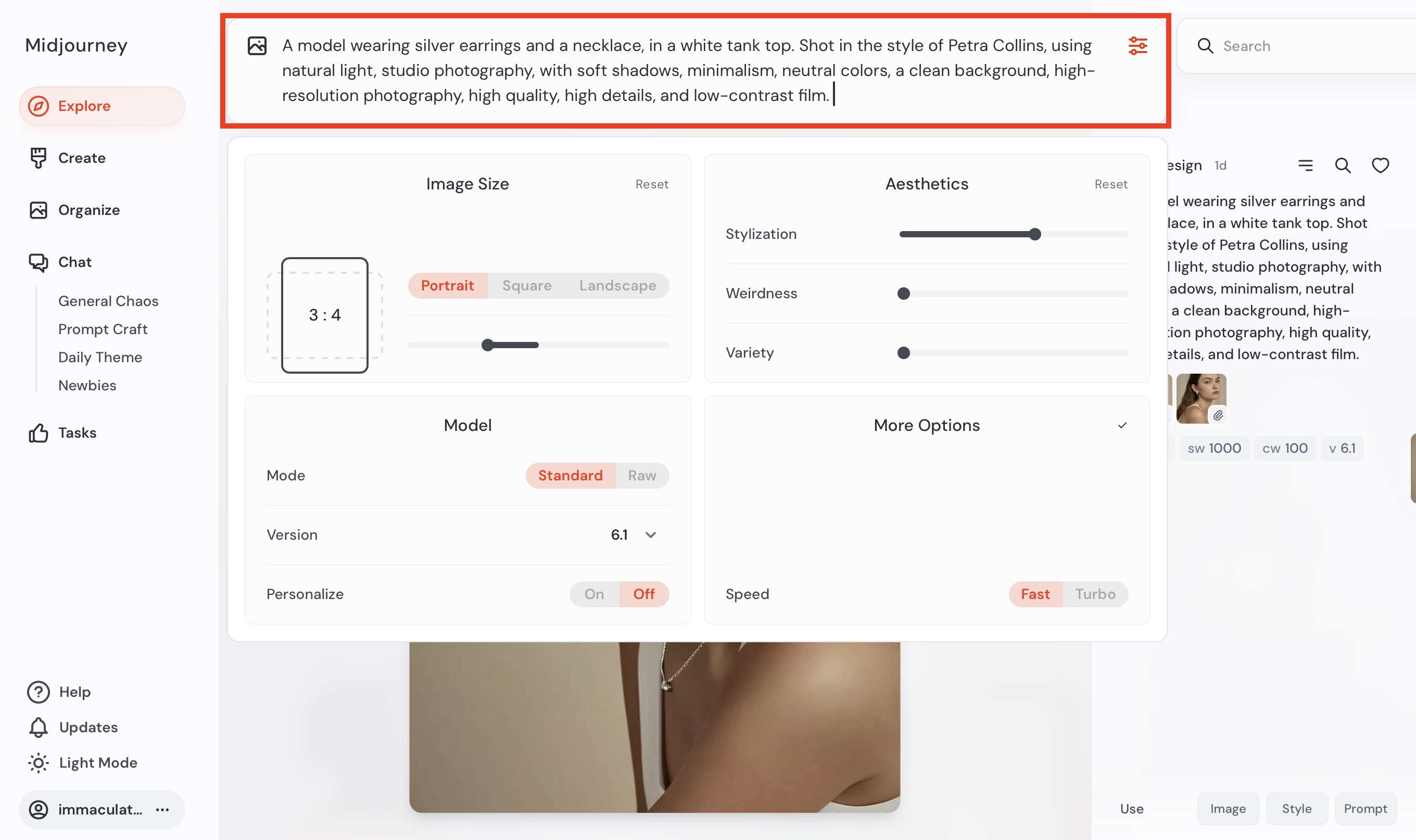
먼저 미드저니에서 모델을 생성해주세요. 미드저니로 모델 생성하는 프롬프트가 궁금하다면, 이전 포스팅을 참고해주세요.
2. More options 선택
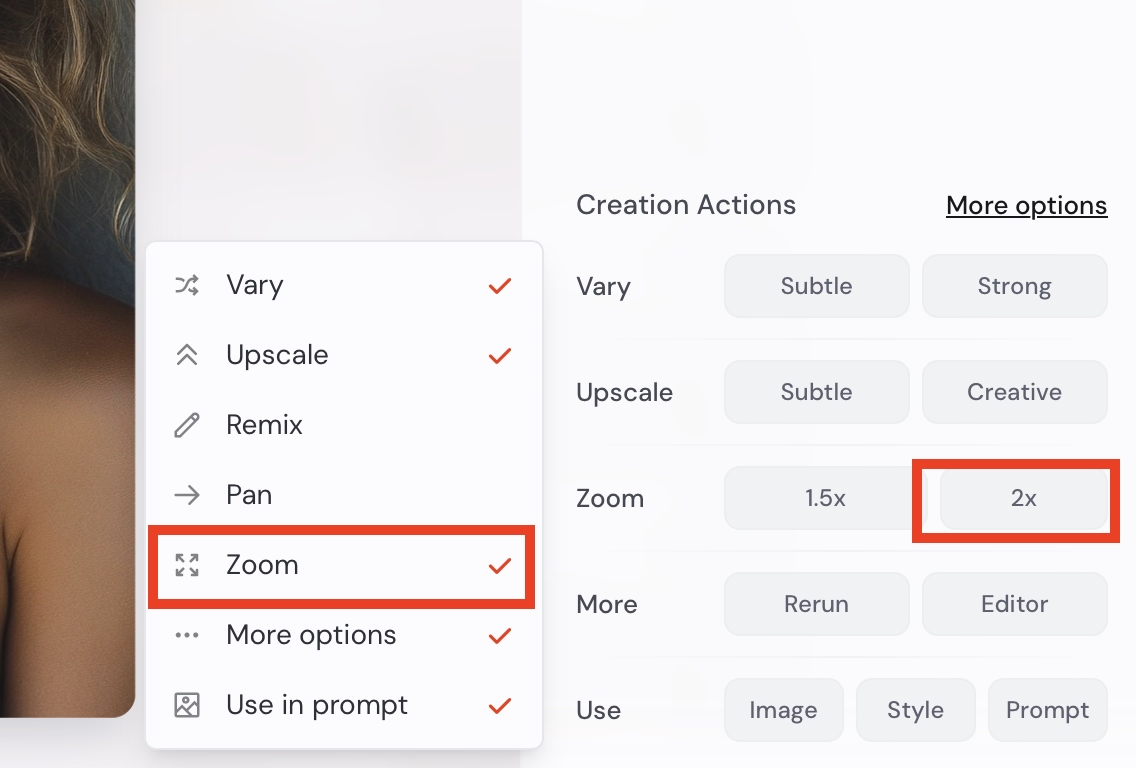
오른쪽 하단의 More Options 를 클릭해주세요.

3. Zoom 추가 후 2x
Zoom을 체크하면 오른쪽 메뉴에 추가됩니다. 2X 버튼을 누르면 2배 Zoom out 되어 배경이 생겨요.
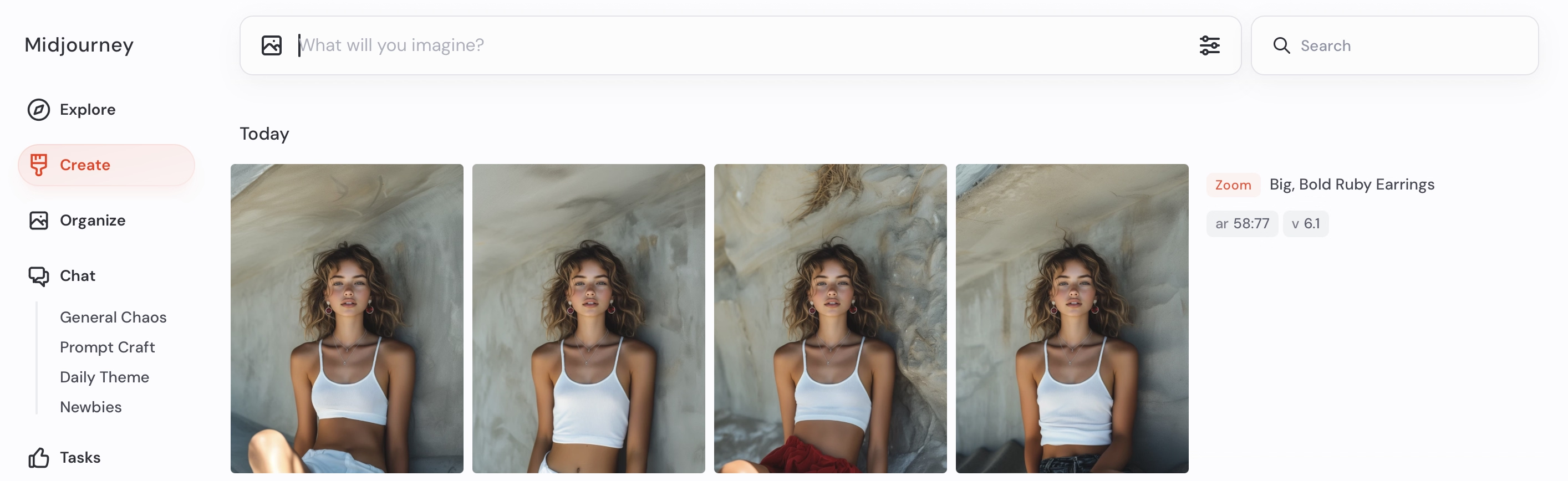
4. 마음에 드는 생성 이미지 클릭
줌 기능으로 배경이 자동 생성되었어요.
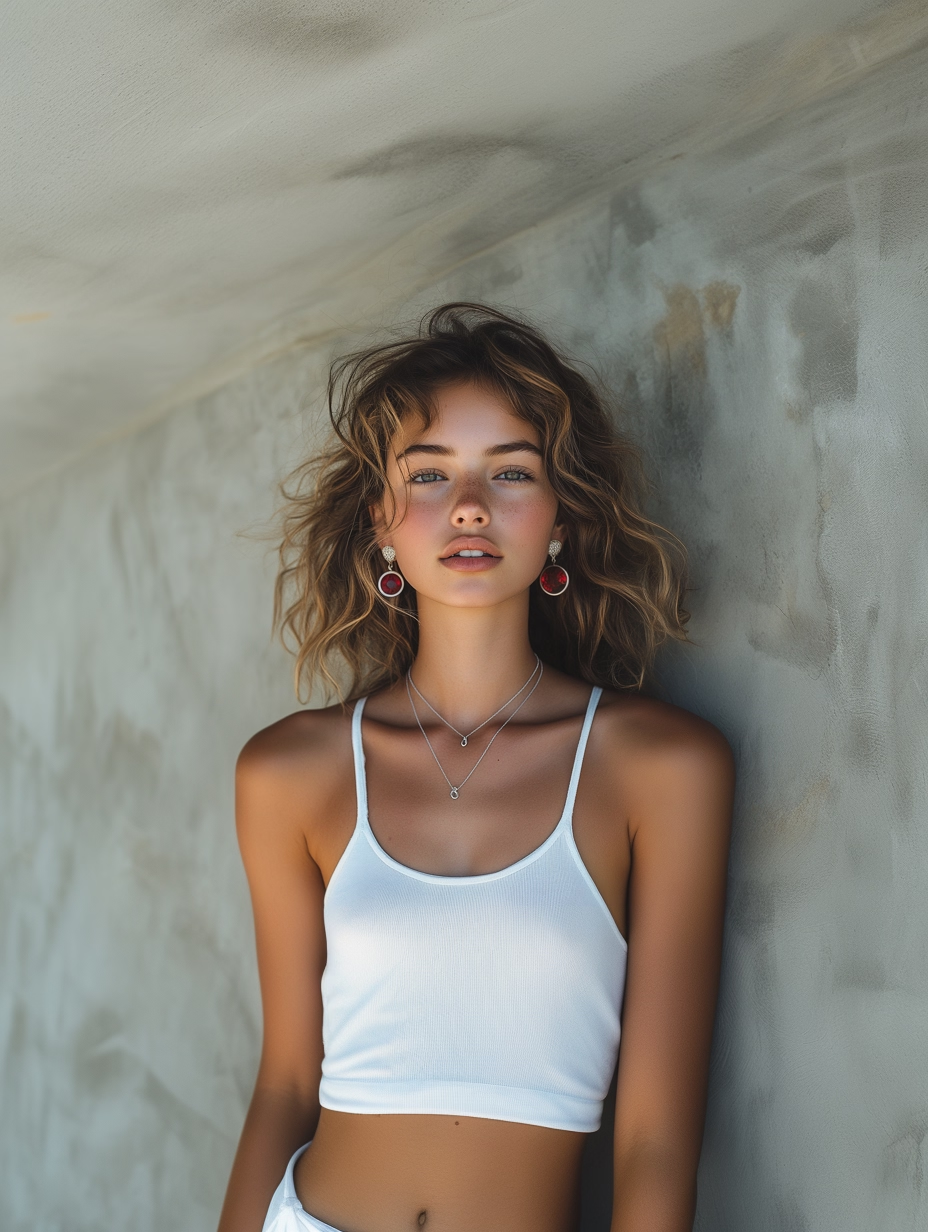
5. 원하는 위치에 배경 생성하기
미드저니 줌 기능을 사용하면 배경위치가 가운데로 지정 됩니다. 내가 원하는 위치가 아닐 수 있죠. 저는 위쪽 배경을 늘려보고 싶어서 다른 방법을 사용해보기로 했어요.
왼쪽 메뉴에서 Organize 선택, 마음에 드는 모델 이미지를 생성 후 오른쪽 하단에서 Edit클릭

6. Edit>Scale
Edit를 선택하면 상단 옵션에서 Scale를 조절할 수 있어요. 크기를 줄여준 뒤 ‘사진의 가운데 방향키’로 사진의 위치를 이동시켜주세요. 저는 아래쪽으로 이동시켰어요. 그리고 빈 여백에 채워졌으면 하는 내용을 프롬프트로 입력해주세요. 저는 기존 생성이미지의 배경 분위기에 맞춰서 ‘노출 콘크리트 벽’으로 프롬프트를 입력했어요.
프롬프트 : an exposed concrete wall

7. 마음에 드는 이미지를 클릭한 뒤 다운로드
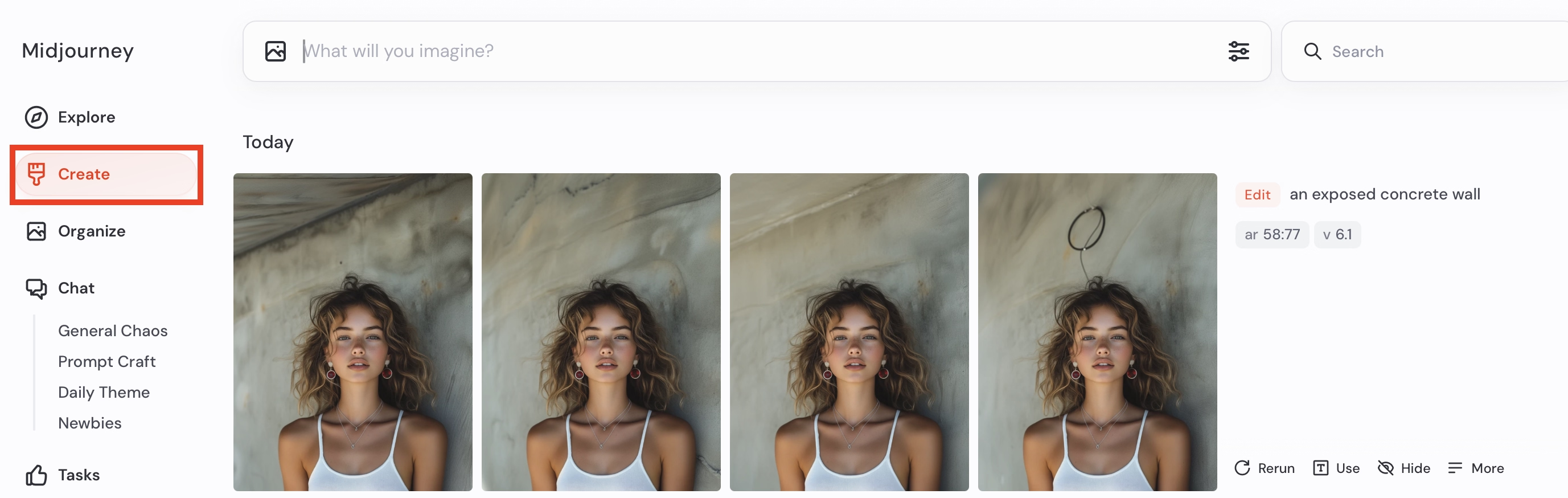
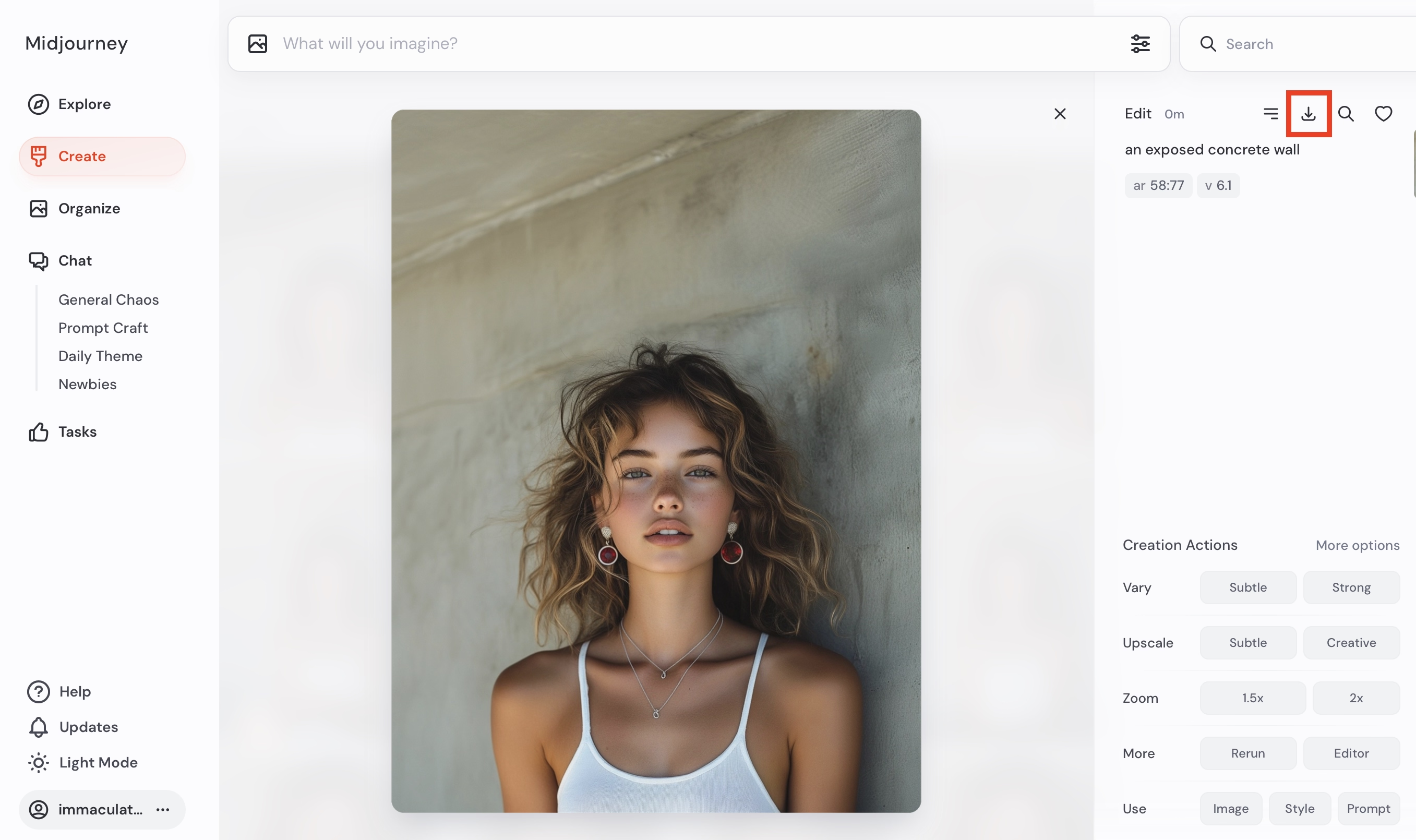
8. 완성
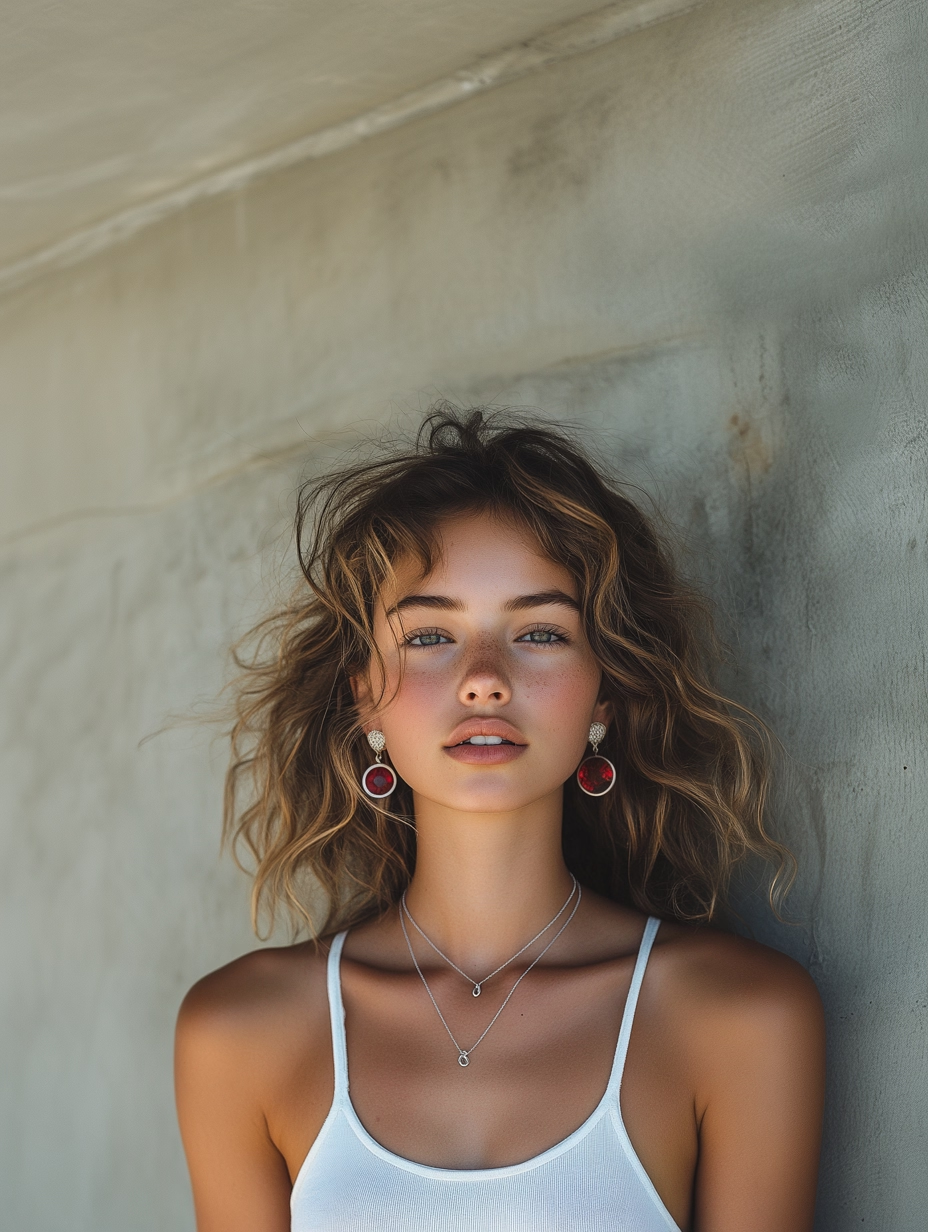
미드저니로 모델을 생성한 뒤 원하는 배경여백을 늘리는 방법에 대해 알아봤어요. 🙂 다음에는 미드저니로 생성된 이미지와 다른 이미지를 합성하는 방법에 대해 알려드릴게요. 방법이 궁금하다면 아래의 링크를 클릭해주세요 😀
 AI 지식추구자
이상한 이미지 생성, 미드저니 weirdness 사용법 – AI 지식창고님에게 덧글 달기 응답 취소